·
Willkommen zurück — diese Anleitung passt sich an Ihre Rolle an. Tour-Links führen direkt in Ihr Dashboard.
HR Onboarding · Anleitung

Digitales Onboarding in 7 Schritten einführen

Von der Organisationsstruktur über das 4-Augen-Prinzip bis zum automatischen Dokumenten-Versand. Diese Anleitung zeigt jeden Schritt mit echtem Screenshot aus der Software — Sie können direkt in der Demo mitklicken.

≈ 15 Min. Lesezeit ≈ 30 Min. zur Einrichtung DSG-konform · Schweizer Server
01

Organisation konfigurieren

Bereiche, Fachbereiche, Benutzer mit Rollen anlegen

5 Min.

Nach der Registrierung legen Sie zuerst Ihre Organisationsstruktur an. Bereiche und Fachbereiche spiegeln Ihre echte Firma — sie steuern später, wer welche Mitarbeitenden sieht und wer welche Aufgaben zugewiesen bekommt.

hr-onboarding.ch/admin · Struktur
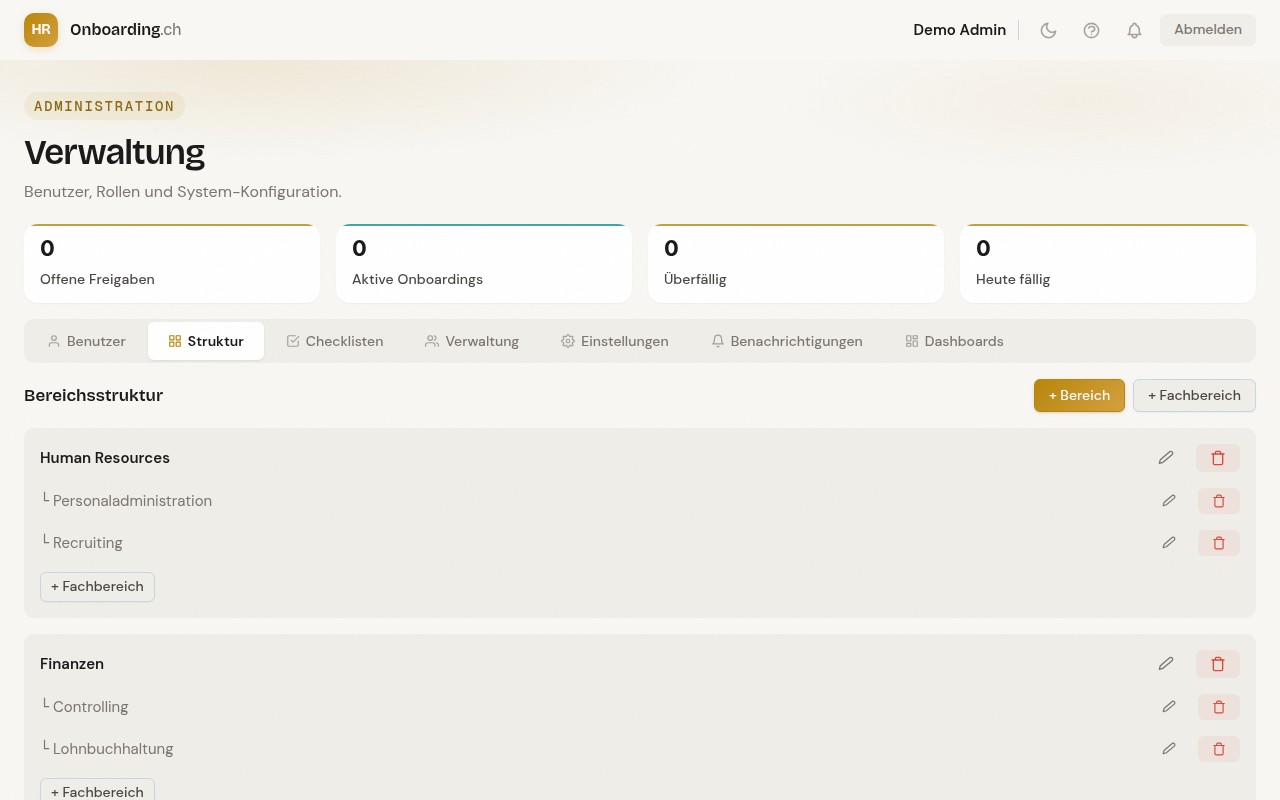
Bereichsstruktur mit Human Resources und Finanzen, je mit Personaladministration, Recruiting, Controlling und Lohnbuchhaltung als Fachbereiche
1
2
3
Bereich anlegen Fachbereich darunter Bearbeiten oder deaktivieren

Fünf Rollen, klar abgegrenzt

  • Admin verwaltet die ganze Organisation — Benutzer, Eintritte, Personalien, Vorlagen.
  • Bereichsleitung (BL) visiert Eintritte/Austritte im 4-Augen-Prinzip; sieht alle Mitarbeitenden ihres Bereichs.
  • Fachleitung (FL) erfasst Eintritte/Austritte für ihren Fachbereich; sieht nur eigene Mitarbeitende.
  • IT verwaltet Laptops, Handys, Badges organisationsweit — sieht keine Lohn- oder Personalien-Felder.
  • Mitarbeitende füllen Personalien selbst aus und aktualisieren sie über Self-Service-Links.
Tipp: Spiegeln Sie Ihre echte Struktur — Sichtbarkeit ist immer FB-basiert. Sie können später Bereiche umbenennen, aber die Hierarchie lässt sich am Anfang sauberer aufbauen.
Am Ende dieses Schritts
  • Mindestens 1 Bereich und 1 Fachbereich existieren
  • Erste Benutzer mit den passenden Rollen eingeladen
  • Sie verstehen, wer welche Mitarbeitenden sehen wird
Diesen Schritt in der Demo durchklicken In meinem Dashboard öffnen
02

Checklisten-Vorlagen anlegen

Aufgaben mit Fälligkeit, Kategorie und Verantwortlichkeit definieren

5 Min.

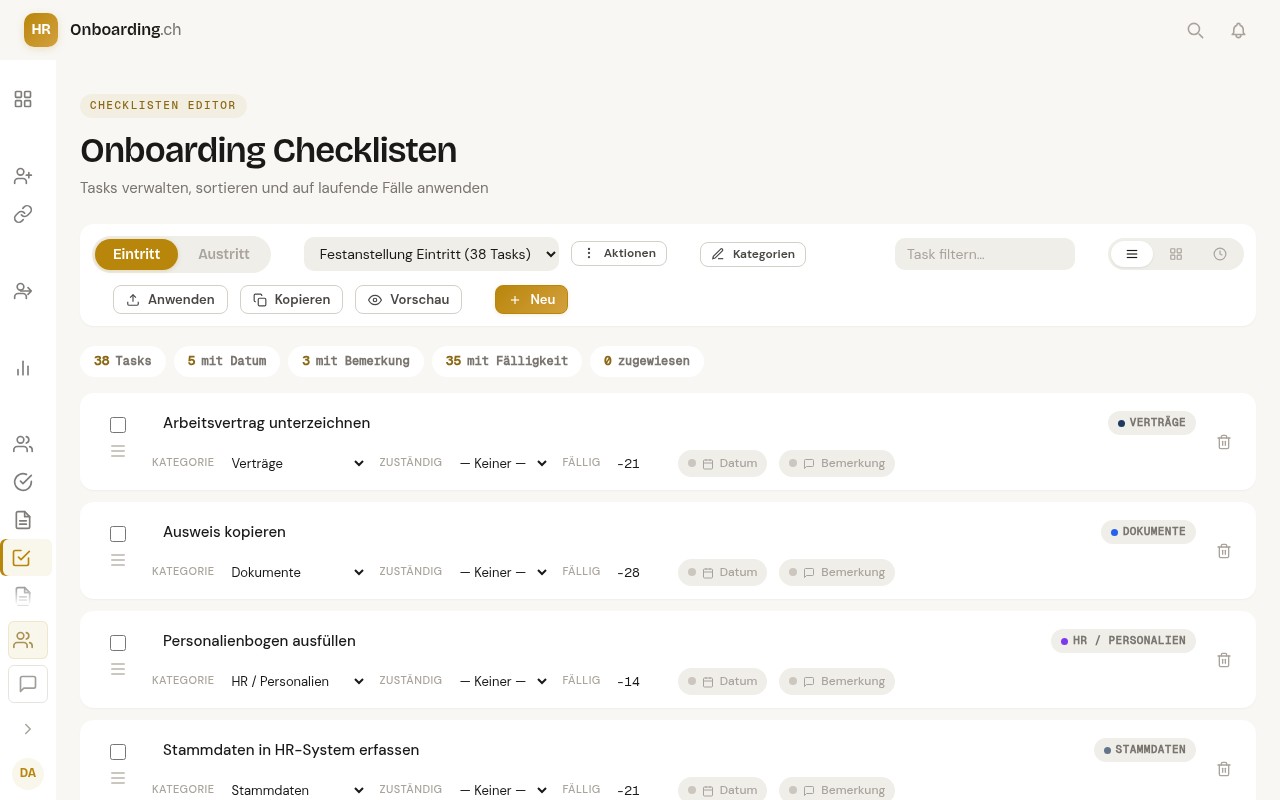
Jeder Eintritt durchläuft eine Checkliste. Das System wird mit Standard-Vorlagen ausgeliefert (Arbeitsvertrag, Ausweis kopieren, Personalienbogen ausfüllen, …) — Sie passen sie an Ihre Prozesse an, statt von Null zu starten.

hr-onboarding.ch/admin-checklists
Checklisten-Editor mit Tasks wie Arbeitsvertrag unterzeichnen, Ausweis kopieren und Personalienbogen ausfüllen — je mit Kategorie, Zuständigem und Fälligkeit
1
2
3
4
Eintritt- oder Austritts-Vorlage Anstellungsart wählen Zuständige Rolle pro Task Fälligkeit (Tage vor/nach Eintritt)

Pro Aufgabe können Sie festlegen

  • Wer macht es — FL, BL, HR, IT oder Mitarbeitende selbst (Self-Service)
  • Wann fällig — relative Frist zum Eintrittsdatum (−14 Tage, +30 Tage, …)
  • Kategorie — Verträge, Dokumente, IT, Personalien für strukturierte Sicht
  • Datum/Bemerkung Pflicht? — z.B. "Dokumente eingescannt am" oder Stammdaten-Quelle
Tipp: Pro Anstellungsart (Festanstellung, Lehre, Praktikum …) eine eigene Vorlage. Die Auswahl beim Erfassen passiert dann automatisch.
Am Ende dieses Schritts
  • Mindestens eine Eintritts-Checkliste ist Ihren Prozessen angepasst
  • Zuständigkeiten sind pro Aufgabe geklärt
  • Sie wissen, ob Sie eigene Austritts-Vorlagen brauchen
Vorlagen-Editor in der Demo öffnen Vorlagen-Editor öffnen
03

Mitarbeitende einladen & Self-Service aktivieren

Eintritt erfassen oder Link versenden — Personalien fliessen automatisch zurück

3 Min.

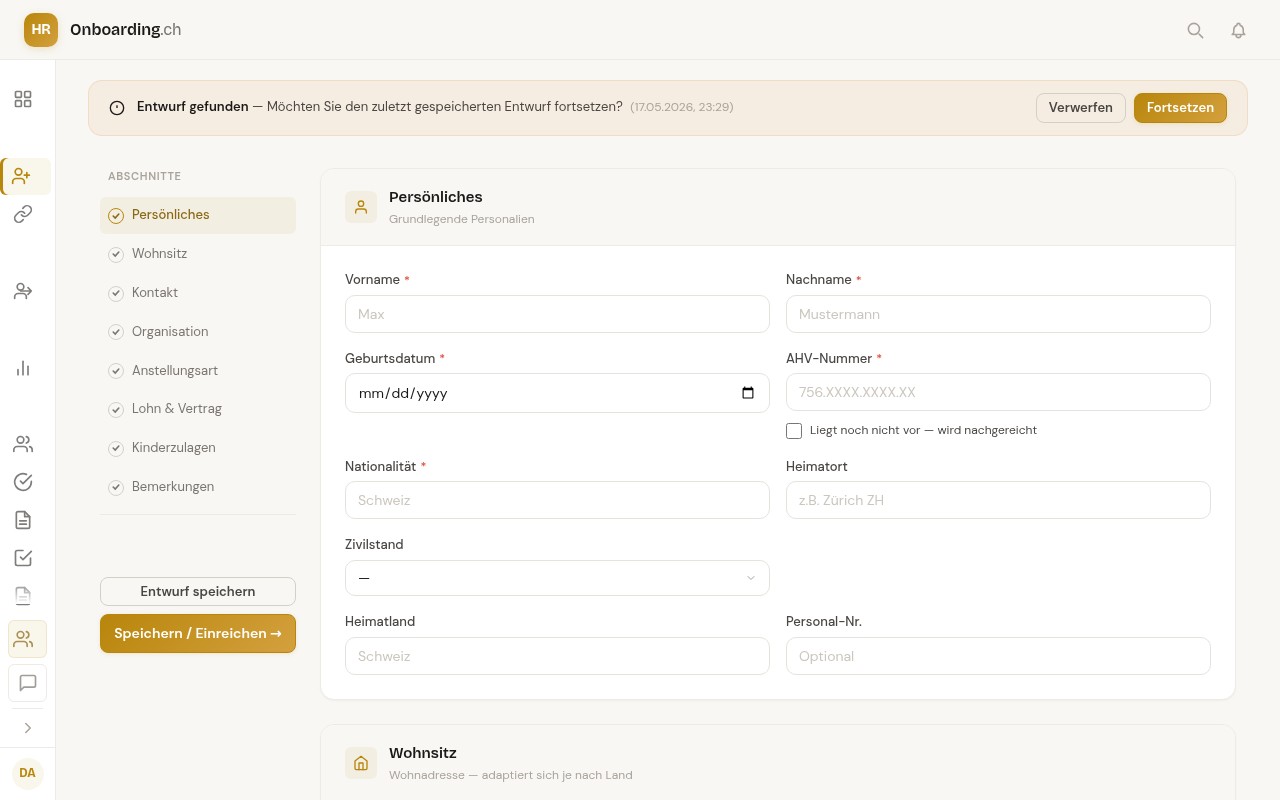
Neue Mitarbeitende erfassen Sie selbst, oder Sie senden ihnen einen Self-Service-Link. Sie tragen Personalien, Wohnsitz, AHV-Nummer, Bankverbindung etc. selbst ein — Sie genehmigen am Ende. Auch Adressänderungen bestehender Mitarbeitender laufen so revisionssicher.

hr-onboarding.ch/new-employee
Neue-Person-Formular mit Abschnitten Persönliches, Wohnsitz, Kontakt, Organisation, Anstellungsart, Lohn & Vertrag — und Speichern/Einreichen-Button links
1
2
3
4
Geführter Abschnitts-Flow Pflichtfelder klar markiert AHV "noch nicht vorhanden" möglich Speichern oder zur Visierung einreichen

Drei Erfassungs-Modi

  • HR/Admin erfasst direkt — alle Felder selbst eintragen, ideal wenn Daten schon vorliegen
  • FL erfasst, BL visiert — Fachleitung trägt ein, Bereichsleitung gibt frei (4-Augen)
  • Self-Service — Person erhält Mail mit Link, füllt selbst aus, HR übernimmt in einem Klick
Tipp: Auch bestehende Mitarbeitende können nachträglich per Self-Service Adresse oder Bankverbindung selbst aktualisieren. Sie sehen die Änderungen in der Inbox und genehmigen sie revisionssicher.
Am Ende dieses Schritts
  • Erster Eintritt erfasst — entweder von Ihnen oder via Self-Service
  • Sie wissen, wann welcher Modus passt
  • Probezeit, Kinderzulagen-Status und Lohn sind hinterlegt
Erfassung in der Demo testen Tour "Eintritt erfassen" starten
04

4-Augen-Prinzip aktivieren

Fachleitung erfasst, Bereichsleitung visiert — revisionssicher

2 Min.

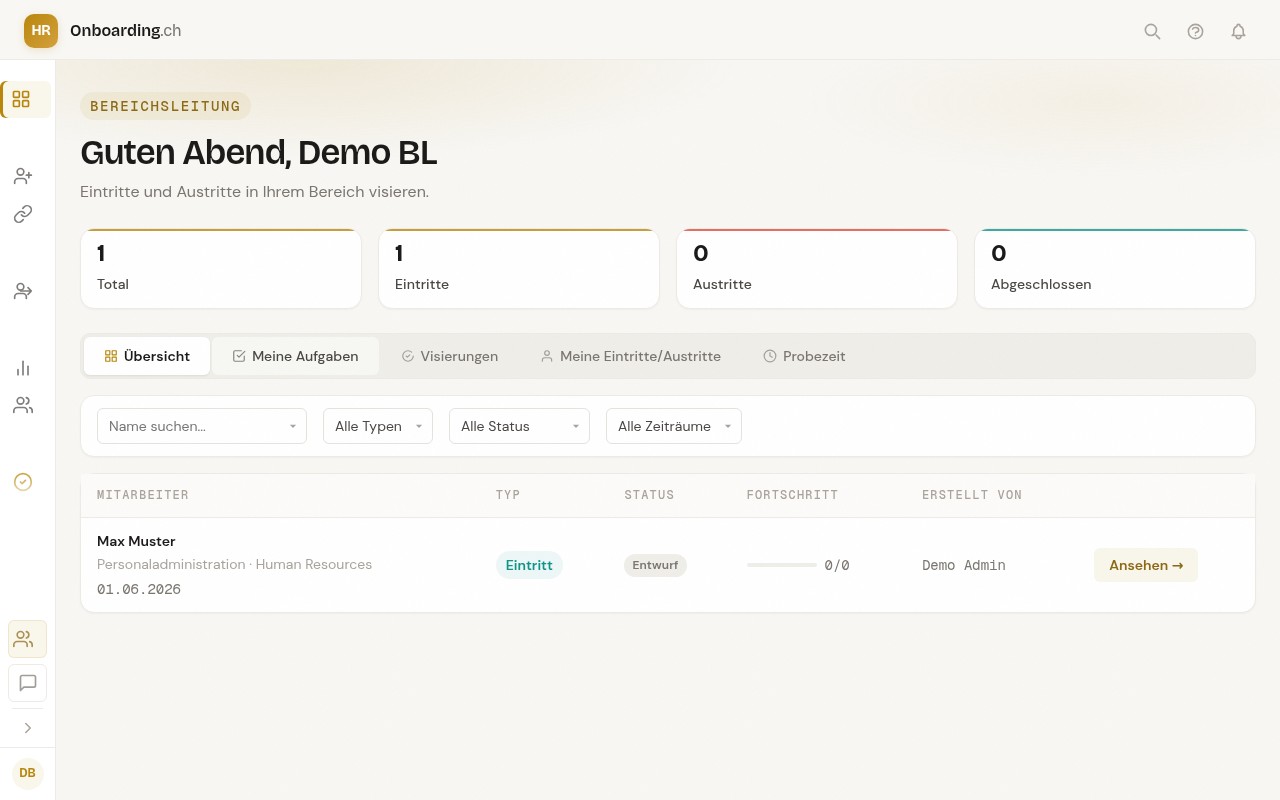
Wenn die Fachleitung einen Eintritt erfasst hat, landet er in der Pendenz der Bereichsleitung. Diese sieht alle Personalien, kann den Antrag zurückweisen (mit Begründung) oder freigeben — danach geht der Fall ins HR. Jede Aktion ist mit Zeitstempel im Audit-Trail dokumentiert.

hr-onboarding.ch/bereichsleitung · Visierungen
Bereichsleitungs-Dashboard mit Tabs Übersicht, Meine Aufgaben, Visierungen und einem zur Visierung anstehenden Eintritt von Max Muster
1
2
Tab "Visierungen" sammelt alle Pendenzen "Ansehen" öffnet die Detailansicht zum Visieren

Was die BL kontrolliert

  • Stammdaten plausibel — Name, Geburtsdatum, AHV-Nummer
  • Anstellungsart und Lohn — passt zum Bereich/Budget
  • Eintrittsdatum — realistisch, Probezeit korrekt
  • Optional Begründung — bei Rückweisung Pflichtfeld
Tipp: Mutationen (Lohnänderungen, Funktionswechsel) durchlaufen denselben Workflow — FL beantragt, BL visiert. Sie haben dauerhaft ein Audit-Trail für alle personalrelevanten Änderungen.
Am Ende dieses Schritts
  • Ein Eintritt durchläuft komplett FL → BL → HR
  • Sie sehen den Audit-Trail in der Detailansicht
  • Visieren, ablehnen und nachfragen funktionieren
BL-Sicht in der Demo erleben Tour "Eintritt visieren" starten
05

Dashboard & Reports nutzen

Laufende Eintritte, Probezeiten und Statistiken auf einen Blick

3 Min.

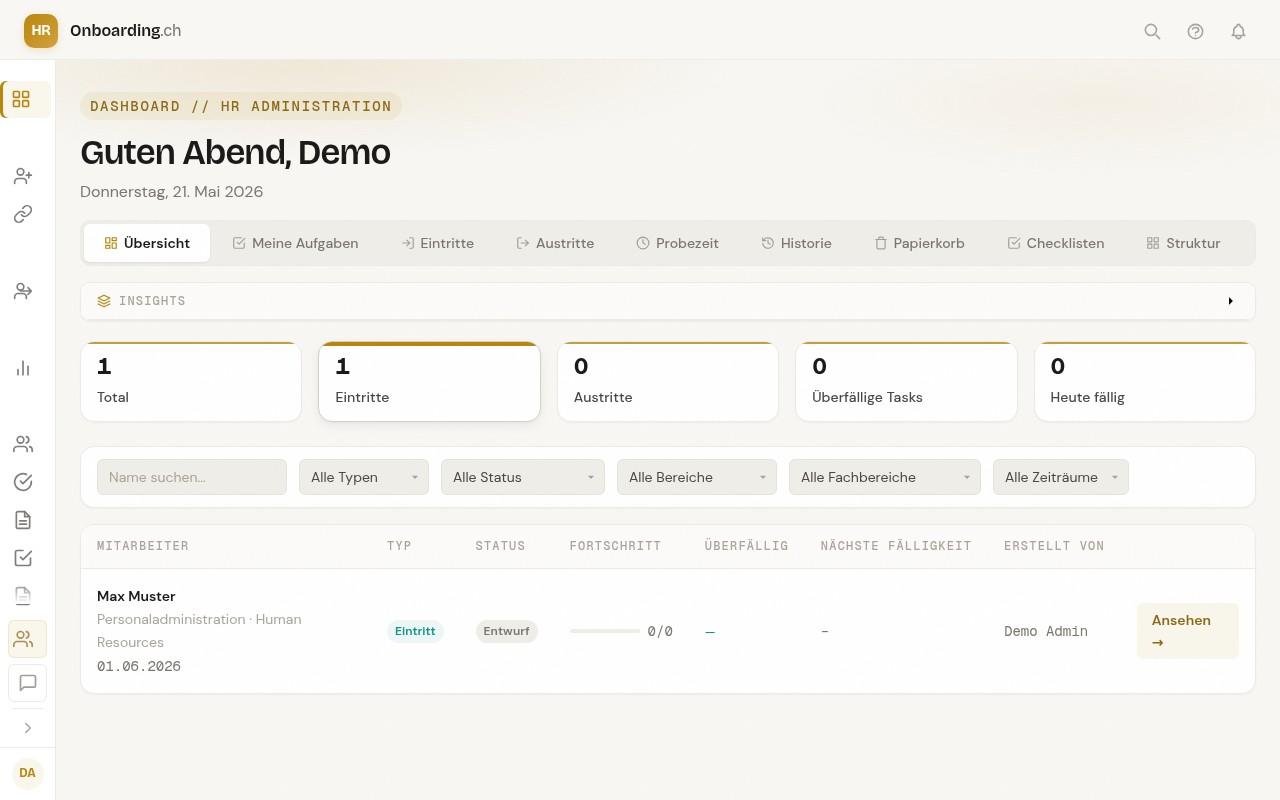
Das HR-Dashboard zeigt alle laufenden Eintritte, Austritte, anstehende Probezeit-Auswertungen und überfällige Tasks. Filter nach Bereich, Status, Zeitraum — Excel-Export für Lohnbuchhaltung und Geschäftsleitung in einem Klick.

hr-onboarding.ch/hr-dashboard
HR-Dashboard mit Tabs Übersicht, Meine Aufgaben, Eintritte, Austritte, Probezeit, Historie, Papierkorb und Checklisten — sowie einer Tabelle mit dem laufenden Eintritt Max Muster
1
2
3
4
Tabs für Eintritte, Austritte, Probezeit, Historie KPIs: laufende, überfällige, heute fällige Filter nach Bereich, Status, Zeitraum Detail jeder Person mit Fortschritt

Was Sie hier laufend tun

  • Überfällige Aufgaben sehen und delegieren — niemand fällt durchs Raster
  • Probezeit-Auswertung rechtzeitig anstossen (ab Tag 60 vor Ablauf)
  • Personalakte öffnen für Verlauf aller Eintritte, Austritte, Mutationen
  • Excel-Export für Stichtags-Mutationsmeldung an die Lohnbuchhaltung
Tipp: Aktivieren Sie tägliche/wöchentliche E-Mail-Reminder für überfällige Tasks — die Software pingt von selbst, Sie müssen nicht jeden Tag ins Dashboard schauen.
Am Ende dieses Schritts
  • Sie navigieren souverän in allen Tabs des Dashboards
  • Probezeit-Workflow ist verstanden
  • Ein Excel-Export wurde testweise erstellt
HR-Dashboard in der Demo erleben Tour "Probezeit auswerten" starten
06

Geräte verwalten

Laptops, Handys, Badges — zuweisen, zurücknehmen, dokumentieren

5 Min.

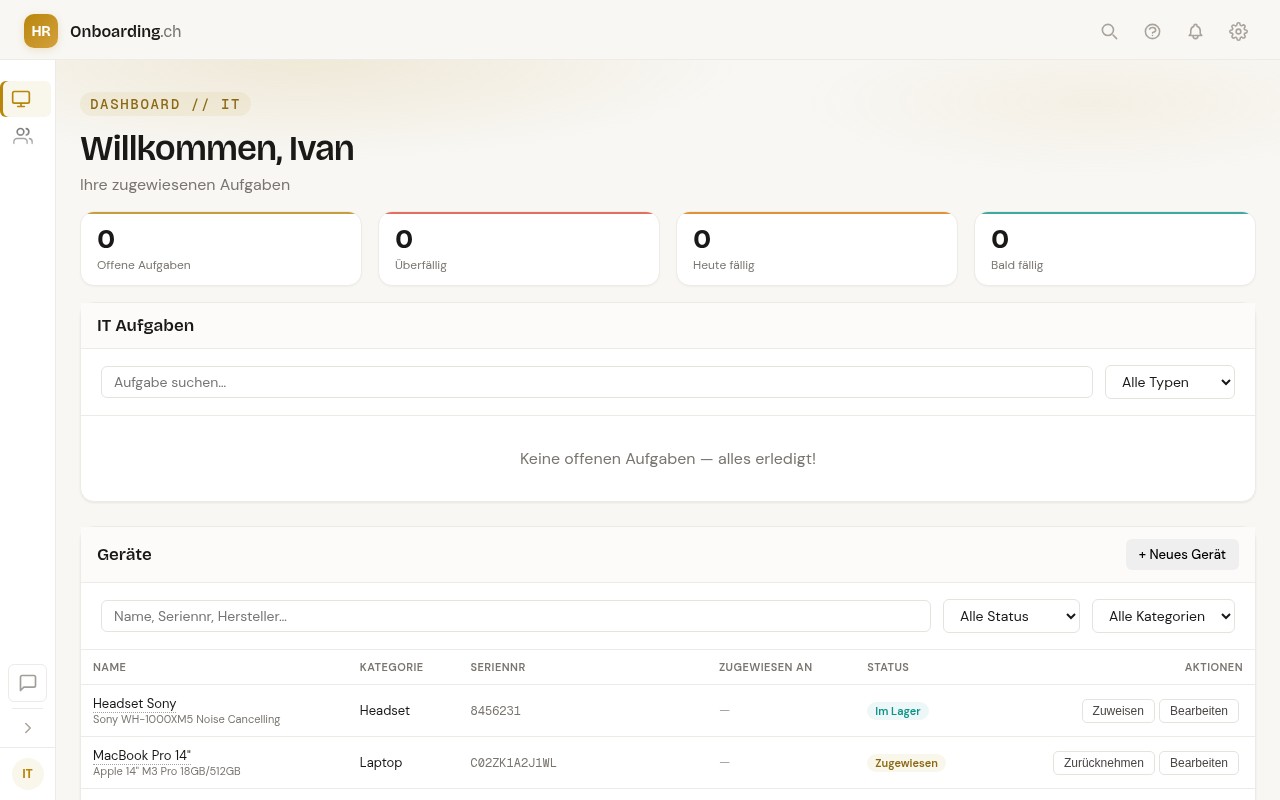
Die IT-Rolle hat ein eigenes Dashboard mit ausschliesslich gerätebezogenen Daten — keine Löhne, keine sensiblen Personalien. Geräte werden mit Seriennummer, Kategorie und Status (im Lager / zugewiesen / defekt) erfasst und können Mitarbeitenden zugewiesen werden.

hr-onboarding.ch/it-dashboard
IT-Dashboard mit IT-Aufgaben und Geräteliste — Headset Sony, MacBook Pro 14 Apple — je mit Seriennummer, Kategorie, Zugewiesen-an und Aktion zuweisen oder zurücknehmen
1
2
3
IT-Aufgaben aus Onboarding-Checklisten Geräte neu erfassen oder bearbeiten Status Im Lager / Zugewiesen / Defekt

Pro Gerät hinterlegt

  • Identifikation — Seriennummer, Hersteller, Modell
  • Kategorie — Laptop, Handy, Headset, Schlüssel, Badge
  • Zustand — neu, gebraucht, defekt; mit Foto bei Rückgabe
  • Historie — wer hatte das Gerät wann, mit Übergabe/Rückgabe-PDF
Tipp: Bei Austritt erzeugt das System automatisch ein Geräte-Rückgabe-PDF mit allen aktuell zugewiesenen Geräten und Übergabe-Datum für die Unterschrift.
Am Ende dieses Schritts
  • Mindestens ein Gerät erfasst und zugewiesen
  • Übergabe-PDF testweise erstellt
  • Sie verstehen den Lifecycle Lager → zugewiesen → zurück
IT-Dashboard in der Demo öffnen Tour "Gerät zuweisen" starten
07

Dokumente generieren & versenden

Verträge, Zeugnisse, Bestätigungen aus Templates mit Auto-Platzhaltern

5 Min.

Statt Word-Vorlagen lokal zu pflegen, hinterlegen Sie Templates für Arbeitsvertrag, Arbeitsbestätigung, Zeugnis und Kündigung — mit Platzhaltern wie {{Vorname}}, {{Lohn}}, {{Eintrittsdatum}}. Aus den Personalien wird per Klick ein versandfertiges PDF.

hr-onboarding.ch/templates · Arbeitsvertrag
Template-Editor für Arbeitsvertrag mit Rich-Text-Toolbar, Platzhalter-Dropdown, Bedingung-Button — und Text mit Platzhaltern wie vorname, nachname, geburtsdatum, eintrittsdatum, position, bereich, anstellungsart
1
2
3
4
Platzhalter-Dropdown — alle Personalien-Felder verfügbar Bedingung — Conditional Block einfügen Platzhalter im Text — zur Laufzeit ersetzt PDF generieren aus aktuellen Personalien

Mit Platzhaltern arbeiten

  • Personalien-Felder — automatisch aus dem Eintritt befüllt
  • Bedingte Blöcke — z.B. "Falls Kinderzulagen, Block einblenden"
  • Mehrsprachig — Deutsch/Französisch/Italienisch je Vorlage
  • Versionierung — alte Versionen bleiben für bereits versandte Dokumente erhalten
Tipp: Templates sind versionssicher — wenn Sie eine Vorlage später ändern, bleibt das früher generierte PDF unverändert. Bei Audits ist nachvollziehbar, welche Version verwendet wurde.
Am Ende dieses Schritts
  • Mindestens 1 Template (Arbeitsvertrag) angepasst
  • Ein PDF für Ihren Test-Eintritt generiert und geprüft
  • Sie wissen, welche Platzhalter zur Verfügung stehen
Templates in der Demo öffnen Tour "Dokumente generieren" starten