Eigene Karriereseite, Stellen erfassen und ausschreiben, Drag-&-Drop-Pipeline für Bewerbungen, Interview-Koordination — und am Ende ein Transfer ins HR Onboarding ohne Doppelerfassung. Für jobs.ch, die CH-Media-Portale und Job-Room bringt das System die Anbindung mit; die Veröffentlichung dort setzt einen eigenen Vertrag beziehungsweise Zugang Ihrer Organisation voraus.
≈ 10 Min. Lesezeit
≈ 20 Min. zur Einrichtung
Meldepflicht (Art. 21a AIG) integriert
01
Karriereseite einrichten
Öffentliche Job-Page mit eigenem Branding aktivieren
3 Min.
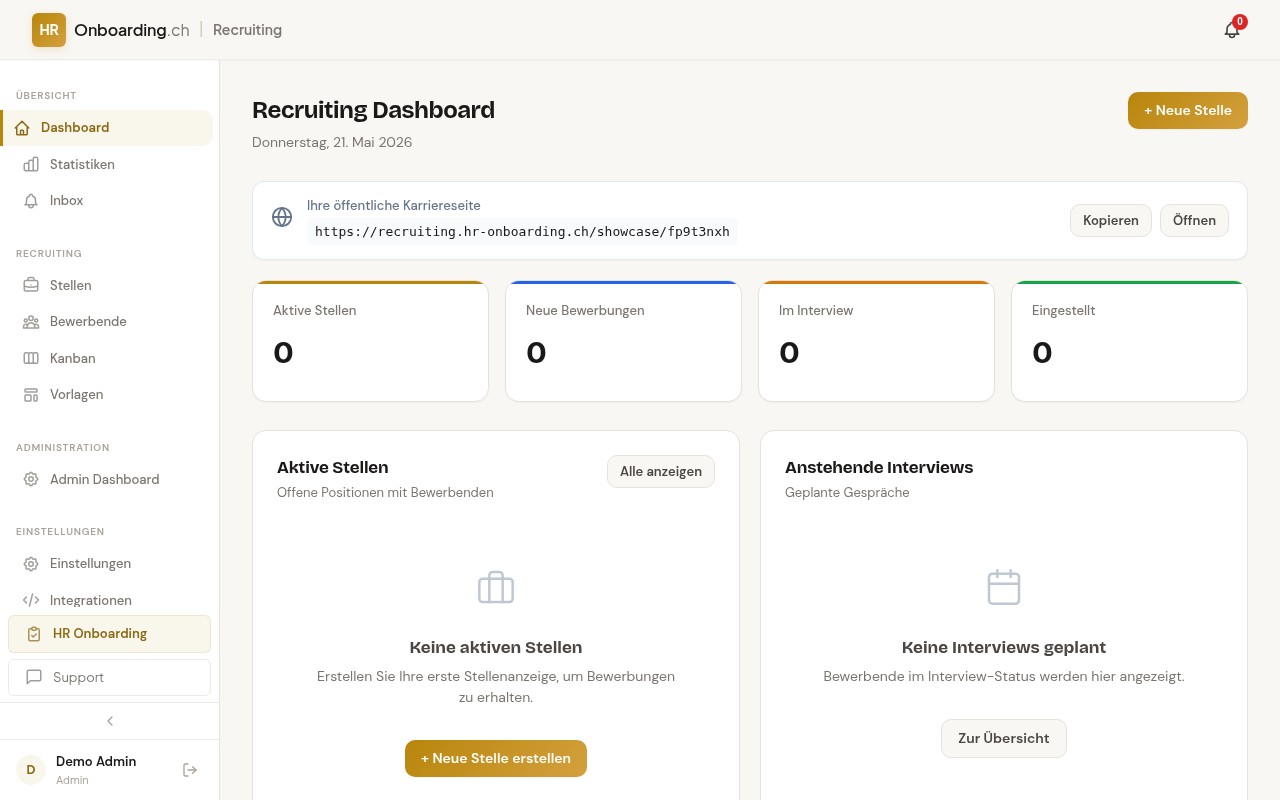
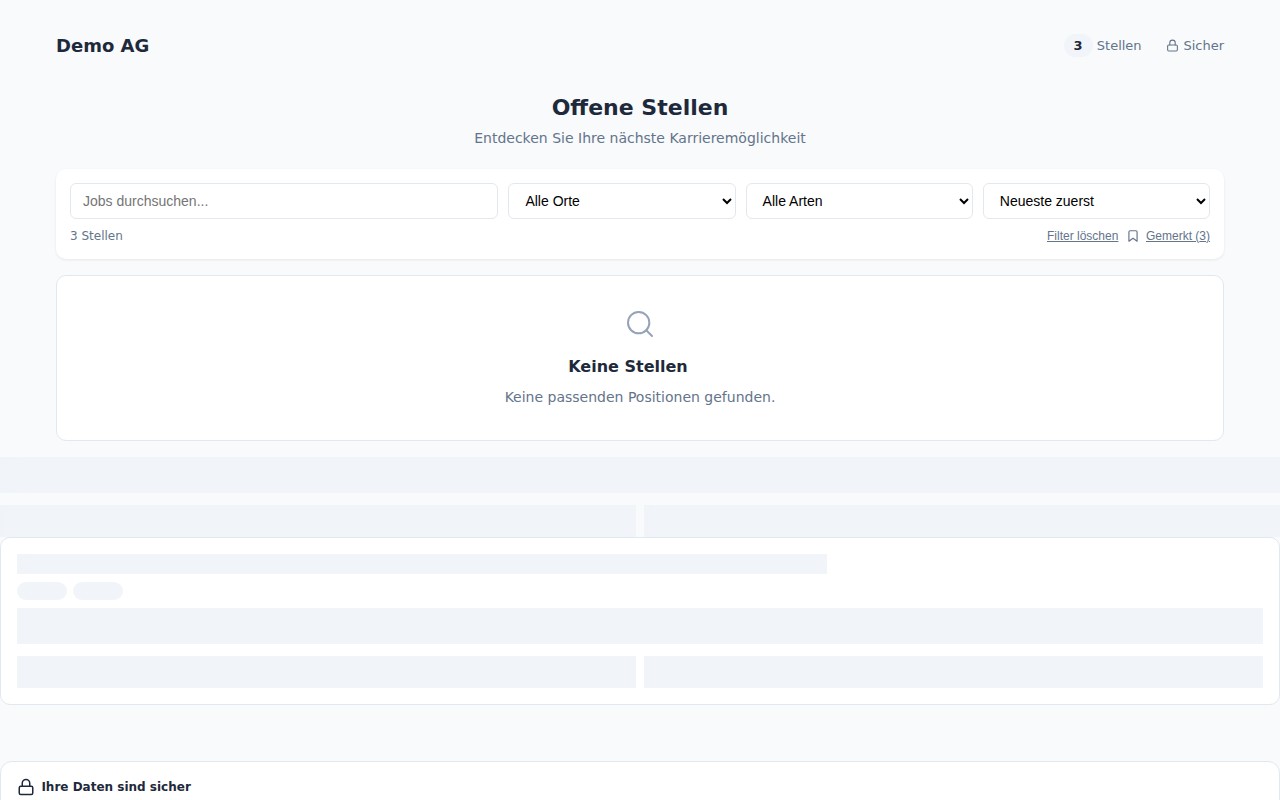
Im Recruiting-Dashboard finden Sie eine eindeutige URL für Ihre öffentliche Karriereseite. Logo, Begrüssungstext und Markenfarben sind in den Einstellungen anpassbar — die Seite ist sofort live, ohne dass Sie eine separate Domain brauchen.
recruiting.hr-onboarding.ch · Dashboard
1
2
3
Ihre öffentliche Karriereseite-URLKopieren oder direkt öffnenNeue Stelle erstellen
Zusätzliche Bewerbungsfelder — eigene Fragen, die Sie in den Einstellungen anlegen und pro Stelle ein- oder ausblenden
Adresse der Karriereseite — bei der Registrierung fest vergeben; das Feld im Cockpit ist nur zum Lesen und Kopieren da und lässt sich nicht selbst wählen
Das ist die Kurzfassung. Jedes Feld des Cockpits — Akzentfarbe, Cover- und Hero-Bilder, Anrede Sie oder Du, „Das bieten wir“, Einbetten per Widget oder iFrame, Jobalarm und Initiativbewerbung — steht mit seiner Wirkung auf der eigenen Seite:
Tipp: Verlinken Sie die Karriereseite-URL von Ihrer Firmen-Website (Footer „Jobs“) — Sie bekommen direkt qualifizierte Bewerbungen, ohne dass Sie auf externe Plattformen angewiesen sind.
Am Ende dieses Schritts
Karriereseite ist mit Logo und Begrüssungstext live
URL ist kopiert und in der Firmen-Website verlinkt
Stelle erfassen, öffentlich schalten und optional an Jobbörsen weitergeben
5 Min.
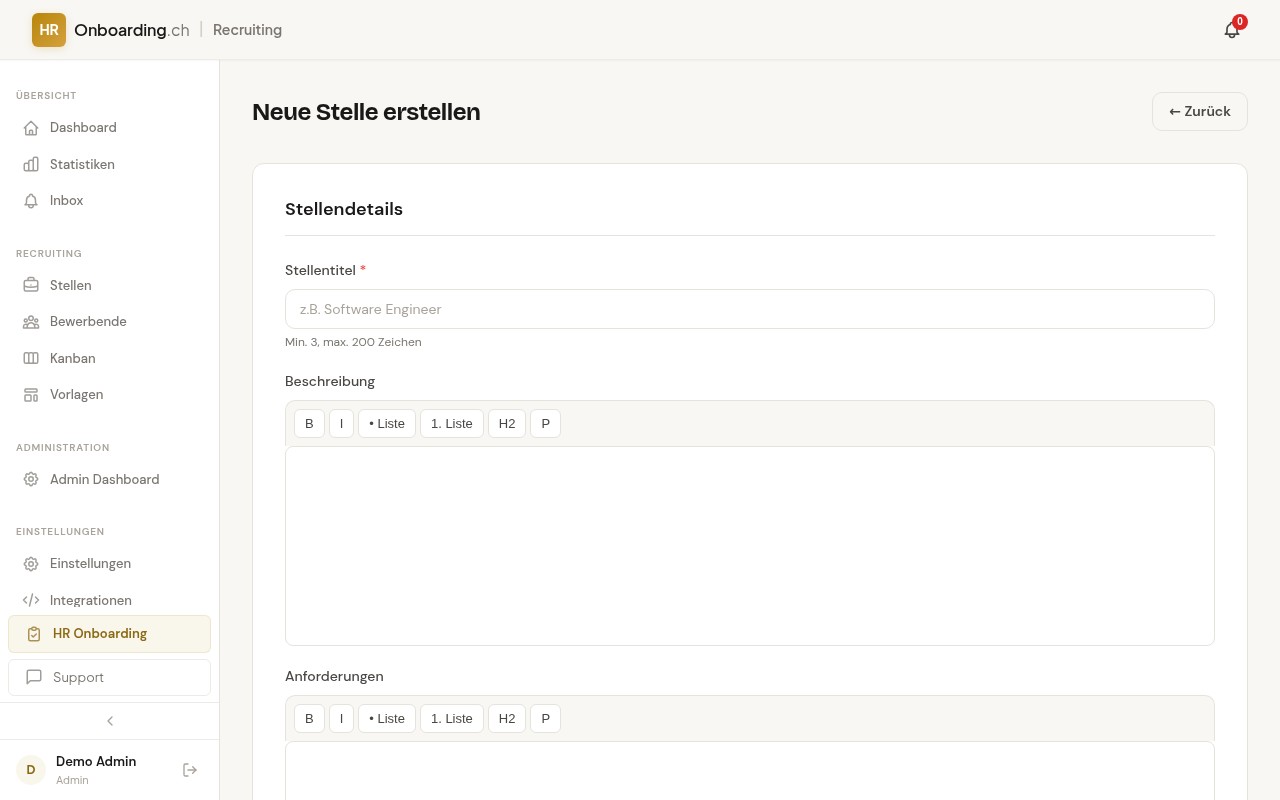
Eine Stelle hat Titel, Beschreibung, Anforderungen, Standort und Pensum — Beschreibung und Anforderungen jeweils in einem eigenen Feld. Sie erfassen einmal; auf Ihrer Karriereseite erscheint die Stelle, sobald sie aktiv ist und „Öffentlich auf Karriereseite & Jobbörsen listen“ angehakt ist. Für die Jobbörsen bringt das System die Anbindung mit — die Veröffentlichung dort setzt aber einen eigenen Vertrag beziehungsweise Zugang Ihrer Organisation beim jeweiligen Portal voraus.
Der Schlussteil. Unter „Wir bieten“ steht das optionale Feld „Schlussteil“ für den Abschluss Ihres Inserats — Bewerbungsaufruf, Ansprechperson mit Durchwahl, Firmenadresse. Auf der Karriereseite erscheint er am Ende der Stelle, zusätzlich zur Kontaktkarte. Im Text für die Jobbörsen tritt er an die Stelle des Satzes, den das System sonst aus Ihren Kontaktangaben bildet — Sie bestimmen den Wortlaut also selbst. Bleibt das Feld leer, ändert sich nichts: Es gilt weiter die hinterlegte Kontaktperson.
Vor dem Speichern nachsehen: Der Knopf „Vorschau“ im Formular öffnet zwei Reiter. „Karriereseite“ zeigt die Stelle so, wie Bewerbende sie sehen; „Jobbörsen“ zeigt den Anzeigentext, den jobs.ch, die CH-Media-Portale und Job-Room erhalten — Überschriften, Kontaktangaben und Bewerbungslink entstehen darin automatisch. Beides entsteht aus dem Stand im Formular, auch aus Kontaktpersonen, die Sie gerade erst hinzugefügt und noch nicht gespeichert haben. Ist der Text für die Mindestlänge von jobs.ch zu kurz oder enthält er Zeichen, die dort vereinfacht ankommen, sagt die Vorschau das ausdrücklich.
recruiting.hr-onboarding.ch/jobs-new
1
2
3
Stellentitel — PflichtfeldBeschreibung als Rich-TextAnforderungen in einem eigenen Feld
Optionen pro Stelle
Öffentlich listen — ein Häkchen „Öffentlich auf Karriereseite & Jobbörsen listen“. Nehmen Sie es weg, ist die Stelle nicht mehr öffentlich gelistet; der direkte Bewerbungslink funktioniert aber weiter, etwa zum gezielten Teilen
Wer die Bewerbungen sieht — alle Berechtigten im Team, nur HR und Admin, oder nur ausgewählte Personen. Das steuert den internen Zugriff, nicht die öffentliche Sichtbarkeit
Ausschreibung läuft ab — optionales Enddatum, der eingetragene Tag zählt noch mit. Danach ist die Stelle nicht mehr öffentlich zu sehen und nimmt keine Bewerbungen mehr an; archiviert wird sie nicht von selbst
Kontaktperson — im Abschnitt „Bewerbung“ wählen Sie Personen aus der Benutzerverwaltung aus; zur Auswahl stehen aktive Mitarbeitende, die dort als Kontaktperson markiert sind. Sie erscheinen mit Foto auf der Stellenseite, die Reihenfolge bestimmen Sie. Alternativ tragen Sie einen einmaligen Freitext-Kontakt mit Name, E-Mail und Telefon ein
Auf Jobbörsen ausschreiben — je ein Häkchen für jobs.ch, die CH-Media-Jobportale und den Job-Room. Die Häkchen erscheinen erst, wenn die jeweilige Anbindung unter Einstellungen → Job-Portale eingerichtet ist, und sind nie vorbelegt
Jobbörsen: was das System leistet, was Sie mitbringen
Google for Jobs — ab Werk eingeschaltet, kostenlos, ohne Vertrag und ohne Zugangsdaten. Aktive, öffentlich gelistete Stellen bekommen eine für Suchmaschinen lesbare Detailseite
jobs.ch — das System stellt Ihre aktiven Stellen als XML-Feed bereit, den JobCloud täglich abruft. Voraussetzung ist ein eigener JobCloud-Vertrag Ihrer Organisation samt Kundennummer; die Feed-Adresse übermitteln Sie JobCloud selbst. Der Bewerbungslink im Inserat zeigt auf Ihr eigenes Formular, die Bewerbung landet also im selben Postfach wie alle anderen
CH-Media-Jobportale (ostjob.ch, jobbasel.ch, zentraljob.ch und weitere) — ebenfalls ein Feed, der abgerufen wird. Voraussetzung ist ein eigener CH-Media-Kundenvertrag; die Feed-Adresse hinterlegen Sie im CH-Media-Kundencockpit
Job-Room (SECO) — das offizielle Stellenportal des Bundes. Voraussetzung sind ein zuvor beantragter Arbeitgeber-Zugang bei job-room.ch und dessen Zugangsdaten in den Einstellungen. Die Meldung erfolgt pro Stelle von Hand und verlangt einen AVAM-Berufscode
Kontaktangaben im Inserat: In die Feeds geht dieselbe Kette wie auf der Stellenseite — zuerst die verknüpften Kontaktpersonen, sonst der Freitext-Kontakt der Stelle, sonst die hauptverantwortliche Person. Eine Stufe zählt dabei nur, wenn man die Person auch erreichen kann, also mindestens Telefon oder E-Mail hinterlegt ist; sonst greift die nächste. Genannt werden bis zu sechs Personen, und zwar in einem bewusst anredefreien Satz („Für weitere Auskünfte steht … gerne zur Verfügung“) — so passt der Block unter jeden Inseratstext, gleich ob Sie darin siezen oder duzen.
Meldepflicht (Art. 21a AIG): Wählen Sie zum Job-Room-Häkchen einen AVAM-Berufscode, gleicht das System ihn mit der Liste der meldepflichtigen Berufsarten ab. Ist der Beruf meldepflichtig, sperrt der Server die öffentliche Ausschreibung für fünf Werktage — auch dann, wenn „Öffentlich listen“ gesetzt wird. Nach Ablauf gibt das System die Stelle von selbst wieder frei — allerdings nur mit Meldebeleg: entweder einer bei Job-Room veröffentlichten Meldung oder einem Meldedatum, das Sie über „Manuell gemeldet“ erfasst haben. Ist ein AVAM-Berufscode gesetzt, wurde aber nie gemeldet, läuft die Sperrfrist zwar aus, die Stelle geht jedoch nicht von selbst online. Hat das RAV die Meldung abgelehnt, schaltet das System die Stelle nie von selbst öffentlich — eine abgelehnte Meldung erfüllt die Meldepflicht nicht. Dasselbe gilt, wenn schon die allererste Meldung an der Übertragung scheiterte: dann fehlt der Beleg. In beiden Fällen setzen Sie nach Ablauf der fünf Werktage selbst „Öffentlich listen“ und speichern. Ohne AVAM-Berufscode erkennt das System die Meldepflicht nicht — die Beurteilung bleibt dann bei Ihnen. Hintergrund: Stellenmeldepflicht nach Art. 21a AIG.
Tipp: Für wiederkehrende Profile duplizieren Sie eine bestehende Stelle aus der Stellenliste. Die Kopie entsteht als Entwurf mit „(Kopie)“ im Titel und übernimmt die Angaben der Vorlage-Stelle — Sie passen ein paar Details an und veröffentlichen.
Noch kein Inseratstext? Unser Stelleninserat-Generator führt in sechs Blöcken durch die Anzeige — von den Eckdaten bis zum Bewerbungsweg — und prüft dabei laufend auf Vollständigkeit, diskriminierende Formulierungen und Meldepflicht. Kostenlos und ohne Anmeldung; das Ergebnis kopieren Sie in die Felder oben oder exportieren es als PDF.
Am Ende dieses Schritts
Erste Stelle ist veröffentlicht und auf der Karriereseite sichtbar
Sie wissen, wann die Meldepflicht greift und was die Sperrfrist bewirkt
Sie wissen, welche Jobbörse welchen eigenen Vertrag voraussetzt
Drag & Drop durch sieben feste Spalten — und was dabei ausgelöst wird
4 Min.
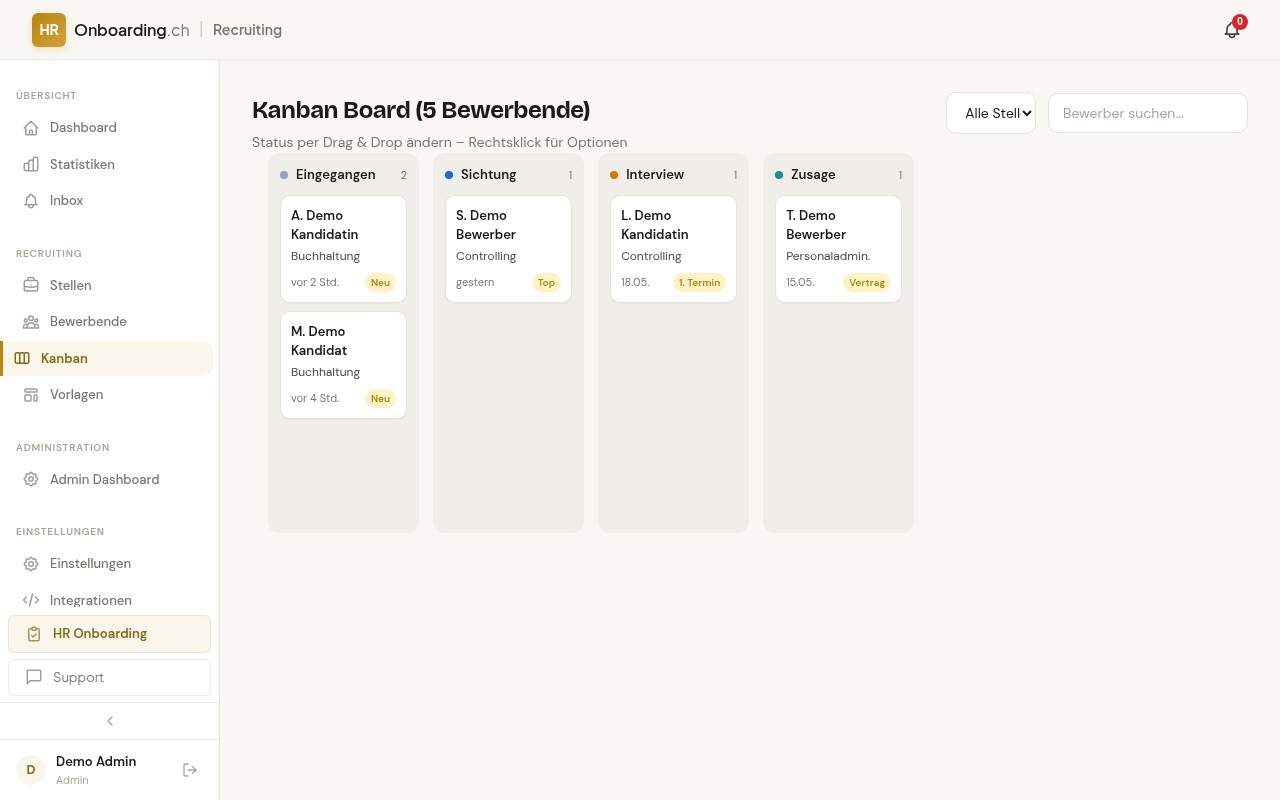
Eingehende Bewerbungen landen in der ersten Spalte „Neu“. Per Drag & Drop schieben Sie sie weiter. Die Spalten bilden die acht Status ab und sind fest vorgegeben — sie lassen sich weder umbenennen noch ergänzen: Neu, Prüfung, Interview, Engere Auswahl, Angebot, Eingestellt, Abgelehnt und Zurückgezogen. Erlaubt sind nur die Wege, die das Statusmodell vorsieht; ziehen Sie über mehrere Spalten hinweg, geht das System die Zwischenschritte selbst durch. Wer lieber klickt statt zieht, öffnet mit der rechten Maustaste ein Menü mit denselben Zielen. Beim ersten Öffnen sehen Sie nur fünf Spalten — das Häkchen „Abgeschlossene ausblenden“ ist ab Werk gesetzt (siehe unten). Eine Besonderheit: Trägt eine Person eine geplante Nachricht mit Statuswechsel (etwa eine für Montag geplante Absage), steht ihre Karte bereits in der Ziel-Spalte — mit einer kleinen Uhr und dem echten Status als Vermerk. Entschieden ist entschieden; nur die Mitteilung steht noch aus.
„Engere Auswahl“ ist der Zwischenhalt nach der Prüfung oder dem Gespräch: fachlich in der Endrunde, aber noch ohne Angebot — typisch die Zweitwahl, die wartet, bis die Erstwahl zugesagt und unterschrieben hat. Vorher gab es für diesen Fall keinen passenden Status; man musste die Person auf „Prüfung“ stehen lassen oder vorschnell ablehnen. Zwei Dinge nimmt Ihnen der Status ab: Die Wartezeit läuft in Liste und Board sichtbar weiter, damit niemand vergessen geht — und die automatische Löschfrist pausiert, solange die Person in der engeren Auswahl steht, denn das Verfahren läuft noch. Die Bewerbenden selbst sehen davon nichts; in ihrem Portal bleibt es bei „In Prüfung“. Wie gut jemand ist, halten Sie weiterhin mit Ihren eigenen Labels fest — der Status sagt nur, wo die Person im Verfahren steht.
Allein durch einen Statuswechsel geht keine Mail raus. Ohne Ihr Zutun kommen nur zwei Vorlagen: die Eingangsbestätigung, sobald eine Bewerbung über das öffentliche Formular eintrifft, und die Rückzugsbestätigung, wenn jemand die eigene Bewerbung im persönlichen Portal zurückzieht. Rund um einen Termin kommen die Erinnerung und die Terminbestätigung dazu — dazu Schritt 4. Alles andere — Einladung, Absage, Zusage — lösen Sie selbst über „Nachricht senden“ aus, das im selben Rechtsklick-Menü steht. Eine Ausnahme: Setzen Sie mehrere Bewerbungen auf einmal auf abgelehnt oder zurückgezogen, sagt das System einen bereits zugestellten Gesprächstermin ohne Rückfrage ab — die kandidierende Person erhält dann eine Terminabsage für ihren Kalender. Beim Wechsel einer einzelnen Bewerbung fragt der Dialog vorher, was mit dem Termin geschehen soll.
recruiting.hr-onboarding.ch/kanban
1
2
3
Acht feste Status-Spalten — hier die offenen fünfKarten mit Kontext auf einen BlickSuche, Stellen- und Label-Filter
Was das Board sonst noch bietet
Labels — eigene Marker mit Namen und Farbe, die Sie in den Einstellungen anlegen (etwa „1. Wahl“). Jedes Setzen und Entfernen bleibt im Verlauf der Bewerbung nachvollziehbar
Suchen und filtern — Namenssuche direkt im Board, dazu ein Filter auf eine einzelne Stelle und einer auf ein Label
Abgeschlossene ausblenden — das Häkchen rechts oben ist ab Werk gesetzt und blendet die Spalten Eingestellt, Abgelehnt und Zurückgezogen aus. Nehmen Sie es weg, erscheinen alle sieben. Gelöscht wird dabei nichts, und die Wahl bleibt für Ihren Browser gespeichert
Sammelaktion — mehrere Bewerbungen auf einmal auf denselben Status setzen; das geht in der Bewerbendenliste, nicht im Board (Hinweis zum Termin siehe oben)
Was Ihnen die Übersicht erhält
Aktivitäten in der Akte — jede Bewerbung führt eine chronologische Spur: Statuswechsel, versendete und importierte Mails sowie gesetzte und entfernte Labels. Ein Klick auf einen Mail-Eintrag springt an die passende Stelle im E-Mail-Verlauf
Mehrfachbewerbung — bewirbt sich dieselbe Person (gleiche E-Mail-Adresse) auf mehrere Stellen, entsteht je Stelle eine eigene Bewerbung mit eigenem Status. In der Akte erscheint dann der Kasten „Weitere Bewerbungen dieser Person“ mit Stelle und Status, damit niemand doppelt eingeladen oder widersprüchlich beantwortet wird
Absage zurücknehmen — aus „Abgelehnt“ führt kein regulärer Weg zurück; dafür gibt es einen eigenen Knopf in der Akte. Er setzt die Bewerbung nach einer Rückfrage auf „Prüfung“ und nennt dabei das Datum der Absage. Wurde bereits eine Absage zugestellt, warnt der Dialog ausdrücklich: Über die Rücknahme erfährt die Person nichts von selbst — Sie informieren sie
Handlungsbedarf im Dashboard — ein Kasten, der nur erscheint, wenn tatsächlich etwas liegen bleibt: Bewerbungen, die seit über 14 Tagen ohne erste Reaktion warten, aktive Stellen mit abgelaufener oder in sieben Tagen ablaufender Bewerbungsfrist, sowie — sofern Ihre Organisation auch HR Onboarding nutzt — Eingestellte, die noch nicht übertragen sind
Absagen bleiben am längsten liegen. Gerade weil sie nicht von selbst rausgehen, lohnt sich eine vorbereitete Vorlage: Status setzen, „Nachricht senden“, Vorlage wählen, prüfen, senden. Wie Vorlagen, Platzhalter, Signatur und Absender zusammenspielen, steht in der Anleitung zur Bewerber-Kommunikation.
Talent-Pool (BETA): Wer sich initiativ bewirbt, wird zusätzlich im Talent-Pool vorgemerkt und erscheint dort zur Sichtung. Dorthin gehören auch starke Bewerbungen, die eine Stelle knapp verpasst haben — beim nächsten Inserat schlägt Ihnen das System sie von selbst wieder vor. Wichtig dabei: Ohne Einwilligung der Person wird die Bewerbung 180 Tage nach ihrem Eingang gelöscht, auch aus dem Pool. Wie Sie das richtig aufsetzen, steht in der Anleitung zum Talent-Pool.
Am Ende dieses Schritts
Erste Bewerbung erfasst (oder Test-Bewerbung angelegt)
Sie wissen, welche Mails ohne Ihr Zutun gehen — und welche Sie selbst auslösen
Labels, Suche und Filter sind eingerichtet und helfen bei der Sichtung
Festen Termin setzen oder Zeiten vorschlagen — die Kurzfassung
3 Min.
Interviews planen Sie aus der Bewerber-Akte heraus, mit Datum und Uhrzeit, Dauer, Typ, Ort beziehungsweise Link und den beteiligten Personen. Ist „Einladung an den Kandidaten senden“ angehakt, geht die Vorlage „Interview-Einladung“ hinaus — der Kalendereintrag (.ics) hängt automatisch an. Im Abschnitt Beurteilung gibt jede beteiligte Person eine Bewertung von 1 („Klare Absage“) bis 6 („Klare Zusage“) ab, auf Wunsch mit einer Notiz — unabhängig vom Gespräch: Die Einschätzung gilt der Person, lässt sich schon beim Screening festhalten und jederzeit anpassen. Angezeigt werden der Team-Durchschnitt und die einzelnen Stimmen mit Stand-Datum.
Sie müssen den Termin nicht festlegen — Sie können auch zwei bis fünf Zeiten vorschlagen. Die kandidierende Person wählt dann im persönlichen Portal aus, oder meldet, dass keiner passt, und schlägt selbst etwas vor. Mit dem Klick steht der Termin fest, die übrigen Vorschläge verfallen, die Bestätigung mit Kalendereintrag geht sofort raus und die Bewerbung wechselt in den Status „Interview“. Das erspart das Hin und Her, das an dieser Stelle sonst die meiste Zeit kostet.
Was der Planer sonst noch auslöst
Interviewer:innen anhaken — sie erhalten die Kalendereinladung und dürfen die Akte lesen, solange ein Termin steht oder ein Terminangebot läuft
Erinnerung — rund 24 Stunden vor dem Termin, an die Bewerbenden und an die Interviewer:innen; pro Organisation abschaltbar
Verschieben — der bestehende Kalendereintrag wird aktualisiert statt ein zweiter angelegt. Versendet wird dabei die Vorlage „Terminverschiebung“, aber nur, wenn Ihre Organisation sie hat, zuvor bereits eine Kalendereinladung ausging und der Versand erneut ausgelöst wird; sonst geht die Einladungsvorlage raus
Notizen intern — die ausgelieferte Einladungsvorlage gibt sie nicht aus, und im Status-Portal der Bewerbenden erscheinen sie nicht
Das ist die Kurzfassung. Jedes Feld und jedes Häkchen des Planers — Terminvorschläge und Antwortfrist, Organisator der Kalendereinladung, Terminkonflikte, Absage, Reschedule und „Nicht erschienen“ — steht mit seiner Wirkung auf der eigenen Seite:
Eingestellte Personen mit einem Klick übernehmen — keine doppelte Erfassung
2 Min.
Sobald Sie eine Bewerbung in den Status „Eingestellt“ verschieben, sehen Sie einen „Ins Onboarding übernehmen“-Knopf. Personalien, Stelle, Bereich, Fachbereich und Eintrittsdatum gehen direkt in HR Onboarding — der Eintritt entsteht dort als Entwurf bei der verantwortlichen Person, ohne dass Sie etwas doppelt erfassen.
Was beim Transfer passiert
Personalien aus der Bewerbung → Eintritts-Datensatz
Stelle, Bereich und Fachbereich automatisch verlinkt
Eintritt als Entwurf — bewusst nicht direkt zur Visierung eingereicht: beim Transfer fehlen typischerweise Geburtsdatum, AHV-Nummer, IBAN und Nationalität. Sie vervollständigen die Angaben und reichen dann ein
Self-Service-Mail wird optional sofort versandt, damit die eintretende Person die fehlenden Felder selbst ergänzt
Die Onboarding-Checkliste entsteht nicht beim Transfer. Sie wird erst erzeugt, wenn HR den Eintritt eröffnet — und zwar aus der Checklisten-Gruppe, die HR dabei auswählt, nicht automatisch aus der Anstellungsart. Bis dahin gibt es einen Eintritts-Datensatz, aber noch keine Aufgabenliste. Der übliche Weg bleibt also: erfassen, visieren, eröffnen.
Tipp: Recruiting und Onboarding teilen sich denselben Account und dieselbe Organisation — kein zweites Login, keine Datenkopie, kein Datenleck-Risiko zwischen den Systemen.
Am Ende dieses Schritts
Eine eingestellte Person wurde testweise ins Onboarding übertragen
Sie verstehen die Datenübergabe zwischen Recruiting und HR
Ihr End-to-End-Prozess Bewerbung → Mitarbeitende ist live
Wiederkehrende Profile einmal anlegen, jede neue Stelle in Sekunden vorbefüllen
Schreiben Sie ähnliche Stellen wiederholt aus, lohnt sich eine Stellenvorlage. Der Vorlagen-Editor gliedert sich in vier Abschnitte: Texte (Titel, Einleitung/Teaser, Beschreibung, Anforderungen, „Wir bieten“, Schlussteil), Eckdaten (Anstellungsart, Arbeitsmodell, Pensum, Ort, Standort, Lohn), Einordnung (Bereich, Fachbereich, Inseratssprache, Position, Sprachkenntnisse) und Bewerbung (verlangte Unterlagen, Zusatzfragen, wer die Bewerbungen sehen darf). Leer gelassene Felder werden beim Anlegen einer Stelle einfach nicht vorbelegt. Verwaltet werden Vorlagen unter Vorlagen → Stellenvorlagen.
Eine über „Aus Stelle übernehmen“ erzeugte Vorlage trägt zusätzlich das Lohnband samt Lohn-Sichtbarkeit, Bereich und Fachbereich, geforderte Skills, geforderte Sprachen und Zusatzfragen der Ausgangsstelle mit. Diese Angaben sind im Editor selbst nicht sichtbar oder änderbar — sie wirken aber beim späteren Anwenden der Vorlage genauso mit wie die oben genannten, editierbaren Felder.
Vorlage anlegen
Aus Stelle übernehmen — der schnellste Einstieg: Sie wählen aus einer durchsuchbaren Liste eine bereits erfasste Stelle, das System übernimmt deren Titel, Texte und übrige Angaben in den Vorlagen-Editor. Sie vergeben nur noch einen Namen für die Vorlage und speichern
Aus Word importieren — Sie laden ein bestehendes Inserat als Word-Datei (.docx, höchstens 5 MB) hoch. Ein Zuordnungs-Fenster zeigt links die Felder der Vorlage und rechts Ihr Dokument: Sie markieren einen Textabschnitt und ziehen ihn auf das passende Feld — oder tippen nach dem Markieren einfach auf das Feld, was besonders auf Mobilgeräten leichter geht. Aufzählungen und Hervorhebungen bleiben dabei erhalten
Neue Vorlage — ein leerer Editor mit denselben Feldern
Aus Word importieren — was das System selbst erkennt
Nutzt Ihr Dokument erkennbare Abschnittsüberschriften wie „Ihre Aufgaben“, „Das bringst du mit“ oder „Wir bieten“, sind die passenden Felder beim Öffnen bereits vorbelegt und als automatisch zugeordnet gekennzeichnet. Ebenso liest das System Pensum und Ort aus dem Text, sofern sie dort stehen — etwa „80–100 %“ im Titel oder „4009 Basel“ in der Absenderzeile.
Das sind Vorschläge, keine Ergebnisse. Prüfen Sie sie und ändern Sie, was nicht passt. Erkennt das System nichts, bleiben die Felder leer und Sie ordnen alles selbst zu — der Import bringt dann immer noch die Formatierung Ihres Dokuments mit.
Die hochgeladene Datei wird nicht gespeichert. Sie wird eingelesen und danach verworfen; gespeichert wird nur, was Sie einem Feld zuweisen.
Enthält Ihr Text Kontaktangaben — Name, Telefonnummer oder Mailadresse einer Ansprechperson —, weist das System Sie darauf hin. Solche Angaben gehören zur einzelnen Stelle, nicht in eine Vorlage: Eine Vorlage bleibt unbefristet bestehen, eine Person wechselt vielleicht die Funktion. Wenn Sie sie dennoch in der Vorlage behalten möchten, ist das möglich; halten Sie den Text dann besser allgemein.
Vorschau
Im Vorlagen-Editor zeigt „Vorschau“, wie eine Stelle aus dieser Vorlage aussehen wird — auf der Karriereseite und im Text, den die Jobbörsen erhalten. Angaben, die eine Vorlage nie trägt (Bewerbungsfrist, Kontaktperson, Portale), erscheinen dort nicht.
Jede Vorlage lässt sich später bearbeiten, duplizieren oder löschen.
Vorlage verwenden
Beim Anlegen einer neuen Stelle erscheint oben im Formular der Block „Mit einer Vorlage beginnen“ mit einer Auswahlliste und dem Knopf „Übernehmen“. Danach sind Texte und Eckdaten aus der Vorlage vorbefüllt — alles bleibt änderbar. Beim Bearbeiten einer bereits bestehenden Stelle erscheint dieser Block nicht.
Eine geänderte Vorlage wirkt nur auf künftige Stellen. Stellen, die Sie bereits aus einer Vorlage erstellt haben, ändern sich nachträglich nicht mit.
Am Ende dieses Abschnitts
Sie wissen, wo Stellenvorlagen verwaltet werden und wie eine neue entsteht
Sie wissen, dass „Aus Stelle übernehmen“ der schnellste Einstieg ist
Sie können ein bestehendes Word-Inserat importieren und seine Abschnitte den Feldern zuordnen
Sie wissen, dass eine Änderung an der Vorlage nur künftige Stellen betrifft
Bereichs- und Fachleitung sehen den Entwurf, bevor er öffentlich wird
Wird bei Ihnen ein Stelleninserat vor der Ausschreibung intern durchgesehen, lässt sich dieser Ablauf im System abbilden — statt Entwürfe per Mail hin- und herzuschicken. Die Option ist standardmässig ausgeschaltet. Einschalten unter Einstellungen → Prozess → „Stelleninserate vor der Publikation freigeben lassen“. Solange sie aus ist, ändert sich am gewohnten Weg nichts.
Zur Prüfung senden
Ist die Option aktiv, erscheint im Stellenformular der Knopf „Zur Prüfung senden“. Sie wählen die Personen aus Bereichs- und Fachleitung, deren Bereich zur Stelle passt; die zugewiesene Bereichsleitung und hinterlegte Ansprechpersonen sind bereits angekreuzt. Eine kurze Nachricht können Sie mitgeben. Die Angefragten erhalten eine Benachrichtigung und eine Mail mit Direktlink.
Alle arbeiten am selben Stand
Die Prüfperson sieht das fertige Inserat, nicht ein Formular. Über den Stift an einem Abschnitt lässt sich der Text direkt anpassen. Entscheidend: Jede Änderung ist für die anderen Angefragten sichtbar — mit Namen und Zeitpunkt, und über „Verlauf“ auch als Kette aller Fassungen. Die Bereichsleitung arbeitet also auf der Fassung der Fachleitung weiter, statt eine zweite Meinung danebenzustellen. Über die Reiter oben lassen sich Vergleich (ursprünglich gegenüber jetzt) und Vorschau (wie es auf der Karriereseite erscheint) aufrufen.
Geprüft werden die inhaltlichen Angaben: Titel, Einleitung, Beschreibung, Anforderungen, „Wir bieten“, Schlussteil, Sprachkenntnisse, Pensum, Anstellungsart, Arbeitsmodell, Arbeitsort und geforderte Kompetenzen. Lohnangaben, Bewerbungsfrist, Portale und Kontaktangaben gehören nicht dazu — die bleiben im Stellenformular bearbeitbar, auch während eine Prüfung läuft. Die inhaltlichen Felder sind dort so lange gesperrt, weil sie in der Prüfansicht bearbeitet werden.
Eine Freigabe gilt für einen Wortlaut
Ändert jemand den Text, nachdem eine andere Person freigegeben hat, wird deren Freigabe hinfällig — sie wird benachrichtigt und sieht die neue Fassung. Wer die Änderung vornimmt, wird vorher darauf hingewiesen und erfährt danach, wessen Freigabe betroffen war. Diese Regel gilt für alle gleichermassen, auch für das HR. So lässt sich später sagen, welche Fassung tatsächlich abgesegnet wurde.
Übernehmen und publizieren
Haben alle freigegeben, meldet sich das System beim HR. Im Stellenformular führt ein Knopf zur Übernahme: dort steht jede geänderte Angabe im Vergleich zur ursprünglichen Fassung, mit Urheber. Sie übernehmen oder verwerfen einzeln. Verwerfen macht die Freigabe hinfällig — die Leitung hat ihre Fassung abgesegnet, nicht die ursprüngliche; dann wird eine neue Prüfrunde nötig.
Solange keine gültige Freigabe vorliegt, bleibt die Stelle aus Karriereseite und Jobbörsen. Der Publizieren-Knopf erklärt, wer noch fehlt und wie lange schon, und bietet an, zu erinnern. Wenn es nicht warten kann: HR und Admin können mit einer Begründung ohne vollständige Freigabe publizieren. Die Begründung bleibt im Verlauf der Stelle stehen, und die Prüfpersonen werden darüber informiert.
Nichts bleibt liegen
Wer nicht geantwortet hat, wird nach einer wählbaren Zahl von Tagen automatisch erinnert (Einstellungen → Prozess). Erinnert wird nur, wessen Rückmeldung noch fehlt. In der Stellenliste zeigt ein Abzeichen, wie weit eine Prüfung ist; die Prüfpersonen finden ihre offenen Inserate unter Prüfungen in der Navigation.
Nach der Veröffentlichung bleibt eine Stelle online, auch wenn das HR den Text nochmals anfasst — die Personen, die freigegeben haben, erfahren aber davon.
Am Ende dieses Abschnitts
Sie wissen, dass die Prüfung standardmässig aus ist und wo Sie sie einschalten
Sie können ein Inserat zur Prüfung senden und die Personen dafür auswählen
Sie wissen, dass alle Angefragten am selben Stand arbeiten und die Änderungen der anderen sehen
Sie wissen, dass eine spätere Textänderung erteilte Freigaben hinfällig macht
Sie kennen den Weg, im Eilfall mit Begründung ohne vollständige Freigabe zu publizieren
Wer wovon erfährt
Benachrichtigungen in der Inbox und per Mail — jede Person stellt sie für sich ein
Unter Einstellungen → Meine Benachrichtigungen legen Sie fest, worüber Sie informiert werden möchten. Die Einstellung gilt nur für Sie persönlich, nicht für die ganze Organisation — jede Person im Team entscheidet das selbst.
In der Inbox
Bewerbungseingang — drei Möglichkeiten: Sofort (ein Eintrag pro Bewerbung), täglich gesammelt (ein Eintrag um 09:00 Uhr mit allen Bewerbungen des Vortags) oder aus
Einzeln schaltbar — Einstellungen, Absagen, Transfers ins Onboarding, Interview-Termine (geplant, verschoben, abgesagt oder bestätigt) und Versandbestätigungen zeitversetzt geplanter Nachrichten
Immer angezeigt — was persönlich adressiert oder handlungspflichtig ist, lässt sich nicht abschalten: Erwähnungen, Terminvorschläge von Kandidat:innen, ausstehende Bewertungen und Zustellfehler
Zusätzlich per E-Mail
Neue Bewerbungen — entweder sofort eine Mail pro Eingang oder eine Tageszusammenfassung um 09:00 Uhr; an Tagen ohne Eingang kommt keine Mail
Einzeln schaltbar — Einstellungen, Absagen, Transfers ins Onboarding und Interview-Termine
Immer per Mail — Erwähnungen und abgelaufene Terminvorschläge
Inbox und Mail sind getrennt: Schalten Sie die Interview-Termine in der Inbox ab, gehen die Mails weiter — und umgekehrt. Wer wenig Mail möchte, aber nichts verpassen will, lässt die Inbox vollständig an und deaktiviert nur den Mail-Teil.