Bis 31. Dezember: 1 Jahr gratis testen — voller Funktionsumfang, ohne Kreditkarte. Kostenlos starten
·
Willkommen zurück — die Links dieser Anleitung führen direkt in Ihr Recruiting.
Recruiting · Anleitung

Mit Bewerbenden kommunizieren

Jede Mail an eine Kandidatin oder einen Kandidaten entsteht aus drei Zutaten: einer Vorlage, den Daten der Bewerbung und der Person, die auf Senden klickt. Diese Anleitung geht die drei Zutaten durch, zeigt, welche Mails das System von selbst verschickt und welche nicht, und erklärt, was am anderen Ende ankommt — bis hin zu dem Fall, in dem gar nichts ankommt.

≈ 14 Min. Lesezeit ≈ 20 Min. für die erste Einrichtung 15 Vorlagen ab Werk
01

Vorlagen und Platzhalter

Texte einmal schreiben, Namen und Daten füllt das System

6 Min.

Alle Texte liegen an einem Ort: in Recruiting links in der Navigation unter Vorlagen. Diese Seite sehen und bearbeiten Admin und HR; Bereichs- und Fachleitungen haben hier keinen Zugriff — Nachrichten an ihre Bewerbenden schreiben dürfen sie trotzdem, sie greifen dabei auf dieselben Vorlagen zu.

Beim ersten Öffnen legt das System 15 Vorlagen für Ihre Organisation an — fertige Schweizer Texte, die Sie sofort verwenden oder Wort für Wort umschreiben können. Sie sind nach den Etappen des Bewerbungswegs gruppiert: Eingang, Gespräch, Entscheid, Zusage & Eintritt und Weitere. Jede Karte trägt den Namen, eine Zeile dazu, wann die Vorlage gedacht ist, und den Knopf Bearbeiten. Rechts steht entweder Standard (unverändert) oder der Link Zurücksetzen — der erscheint nur bei Vorlagen, die Sie tatsächlich angepasst haben.
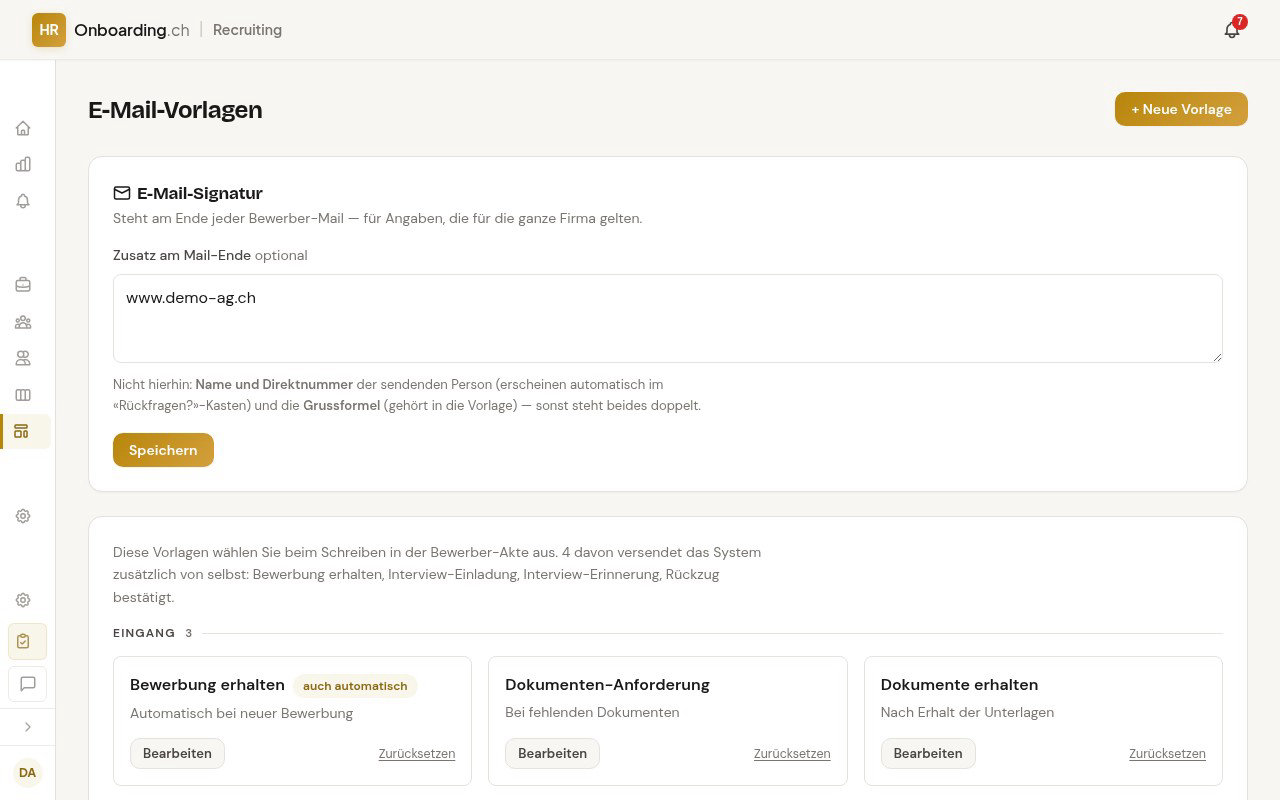
recruiting.hr-onboarding.ch/templates · Vorlagen
Übersicht der E-Mail-Vorlagen, nach Etappen gruppiert, mit der Signatur-Karte darüber und der Kennzeichnung «auch automatisch» an einer Vorlage
1
2
3
Signatur der ganzen Organisation Etappe «Eingang» mit den gruppierten Vorlagen «auch automatisch» an der Karte

Welche Mails gehen von selbst raus — und welche nicht

Das ist die Frage, bei der sich die meisten täuschen, deshalb gleich zu Beginn. Unabhängig von jedem Termin gehen zwei Vorlagen ohne Ihr Zutun raus:

  • Bewerbung erhalten — geht sofort raus, sobald eine Bewerbung über das öffentliche Bewerbungsformular eintrifft.
  • Rückzug bestätigt — geht raus, wenn jemand die eigene Bewerbung im persönlichen Portal zurückzieht (Schritt 4).

Rund um Gespräche verschickt das System zusätzlich mehrere Mails selbstständig, alle über die Vorlage Interview-Einladung: Beim Terminvorschlag ist der Versand voreingestellt — Sie müssten ihn ausdrücklich abwählen. Bleiben die Vorschläge liegen, geht rund zwei Tage später eine Erinnerung nach, und wählt die Person im Portal selbst einen Termin, geht die Bestätigung ebenfalls von allein raus. Nur beim fixen Termin entscheidet der Haken beim Planen. Dazu kommt die Interview-Erinnerung rund 24 Stunden vor dem Termin, solange sie unter Einstellungen → Kommunikation eingeschaltet ist.

Welche Mail bei Terminen in welchem Fall rausgeht, steht vollständig in der Anleitung zu den Interviews — die Aufzählung hier ist bewusst keine abschliessende Liste. An den Karten der Vorlagenseite erkennen Sie die betroffenen Vorlagen am Vermerk „auch automatisch“; schalten Sie die Erinnerung ab, verschwindet der Vermerk dort auch wieder.

Ein Statuswechsel verschickt keine Vorlagen-Mail. Wer eine Bewerbung im Kanban von „In Prüfung“ nach „Abgesagt“ zieht oder den Status in der Akte ändert, hat damit noch keine Absage geschrieben — das System hält den Status fest und schreibt der Person nichts. Die Absage schicken Sie danach selbst über Nachricht senden. Eine Ausnahme: Setzen Sie den Status für mehrere Bewerbungen auf einmal auf abgesagt oder zurückgezogen, sagt das System einen bereits versendeten Gesprächstermin ohne Rückfrage ab — die kandidierende Person bekommt dann eine Terminabsage für ihren Kalender. Beim Wechsel einer einzelnen Bewerbung fragt der Dialog vorher, was mit dem Termin geschehen soll. Und umgekehrt: Eine Bewerbung, die Sie von Hand erfassen, löst keine Eingangsbestätigung aus.

Der Editor Feld für Feld

  • Name (max. 200 Zeichen) — nur intern, damit Sie die Vorlage in der Liste und im Verlauf wiedererkennen.
  • Betreff (max. 500 Zeichen) — Platzhalter sind auch hier erlaubt, etwa Ihre Bewerbung bei {{company_name}}.
  • Antwort an (Reply-To) — steuert, wo Antworten landen. Dazu Schritt 2.
  • Inhalt — ein einfacher Editor mit Fett, Kursiv, Aufzählung und dem Menü Platzhalter. Platz ist für rund 50 000 Zeichen; das reicht für mehrere Seiten Text.
  • Zwei Häkchen darunter — Standard-Signatur anhängen und „Rückfragen?“-Kontakt anzeigen, beide ab Werk gesetzt. Auch dazu Schritt 2.

Gespeichert wird erst mit Speichern. Name, Betreff und Inhalt müssen dabei gefüllt sein — sonst weist das Fenster den Klick mit einem Hinweis ab. Einzige Ausnahme ist die Vorlage Formlose Nachricht, die ohne Betreff auskommt (Schritt 2).

Platzhalter einsetzen

Ein Platzhalter ist ein Wort in doppelten geschweiften Klammern, das beim Versand durch den echten Wert ersetzt wird. Setzen Sie den Cursor an die gewünschte Stelle und wählen Sie im Menü Platzhalter den passenden Eintrag — er wird dort eingefügt, wo der Cursor stand.

  • Zur Person{{anrede_form}} (die fertige Anredezeile), {{anrede}}, {{vorname}}, {{nachname}}, {{email}}, {{phone}}
  • Zur Bewerbung{{job_title}}, {{company_name}}, {{application_date}}, {{status_url}}
  • Zum Termin{{interview_date}}, {{interview_time}}, {{interview_type}}, {{interview_location}}
  • Zum Angebot{{offer_salary}}, {{offer_start_date}}
  • Zur sendenden Person{{absender_name}} und Verwandte; siehe Schritt 2

Zwei Regeln dahinter sollten Sie kennen:

  • Ein Platzhalter, den es nicht gibt, bleibt stehen. Tippen Sie {{vornname}}, steht genau das später in der Mail. Das ist Absicht: So fällt ein Tippfehler schon in der Vorschau auf, statt still zu verschwinden.
  • Eine leere Angabe lässt die ganze Zeile verschwinden. Das gilt für die optionalen Felder — Funktion, Telefon und E-Mail der sendenden Person sowie Ort, Notiz, Datum, Zeit und Format des Termins. Steht in einer Zeile nur ein Label und dieser eine Platzhalter, etwa Ort: {{interview_location}}, fällt die Zeile weg, sobald kein Ort erfasst ist. Steht der Platzhalter mitten in einem Satz, bleibt der Satz stehen — ein halber Satz wäre schlimmer als ein leeres Feld.

Vorschau und Testmail

Vorschau anzeigen zeigt die Mail so, wie sie ankommt: mit Ihrem Logo, Ihrer Akzentfarbe, der Signatur und dem Kontaktkasten — gerechnet wird sie auf demselben Weg wie der echte Versand, nur mit Beispieldaten («Thomas Muster», «Software Entwickler»). Die Vorschau ist beim Öffnen des Fensters zugeklappt und aktualisiert sich danach beim Tippen von selbst.

Testmail an mich senden geht einen Schritt weiter und verschickt eine echte Mail an Ihre eigene Adresse — mit [TEST] vor dem Betreff, damit sie im Postfach nicht mit einer echten Nachricht verwechselt wird. So sehen Sie das Ergebnis in Ihrem Mailprogramm statt im Browser — inklusive Signatur, Kontaktkasten und Antwortadresse. Mehr als fünf Testmails pro Minute sind nicht möglich.

Eigene Vorlagen

Oben rechts legt + Neue Vorlage einen eigenen Text an — etwa ein Nachfassen nach dem Gespräch. Eigene Vorlagen erscheinen als eigene Gruppe Eigene Vorlagen am Ende der Seite und lassen sich jederzeit löschen.

Bei den 15 mitgelieferten Vorlagen fehlt dieser Knopf bewusst — sie hängen an Abläufen, die sonst ins Leere liefen. Statt zu löschen, setzen Sie sie zurück: Zurücksetzen stellt Name, Betreff, Inhalt und die Häkchen auf den Auslieferungsstand zurück und leert das Feld Antwort an. Ihre Anpassungen sind damit verworfen, ohne dass ein Loch entsteht.

Am Ende dieses Schritts
  • Ihre wichtigsten Texte klingen nach Ihrem Haus, nicht nach Software
  • Sie wissen, welche zwei Mails ohne Ihr Zutun rausgehen — und dass ein Statuswechsel keine ist
  • Platzhalter füllen Namen, Stelle und Datum, ohne dass jemand nachtippt
Vorlagen in der Demo ansehen Vorlagen öffnen
02

Im eigenen Namen schreiben

Signatur, persönlicher Absender, Antwortadresse — und die formlose Nachricht

5 Min.

Eine Vorlage gehört der Organisation, geschrieben hat sie aber ein Mensch. Damit beides zusammenpasst, kennt das System drei Bausteine, die es selbst ans Ende der Mail setzt: die Signatur der Organisation, den Kontaktkasten der sendenden Person und die Antwortadresse. Dazu kommen die Absender-Platzhalter für den Text selbst.

Die Signatur — für alles, was für die ganze Firma gilt

Ganz oben auf der Vorlagen-Seite steht die Karte E-Mail-Signatur mit dem Feld Zusatz am Mail-Ende (optional). Was hier steht, hängt unter jeder Bewerber-Mail, abgetrennt durch eine feine Linie: Firmenadresse, Website, Handelsregisternummer und Ähnliches. Der Eintrag gilt für die ganze Organisation und braucht seinen eigenen Speichern-Knopf. Lassen Sie ihn leer, fehlt der Block ersatzlos — die Mail ist dadurch nicht unvollständig, sie endet einfach mit Ihrem Text.

Zwei Dinge gehören ausdrücklich nicht in dieses Feld:

  • Name und Direktnummer der sendenden Person — die stehen ohnehin im Kontaktkasten weiter unten und wären dann doppelt. Ausserdem stimmt eine feste Nummer nur so lange, wie dieselbe Person schreibt.
  • Die Grussformel — «Freundliche Grüsse» gehört in die Vorlage, direkt über die Absenderzeile.

Braucht eine einzelne Vorlage die Signatur nicht, nehmen Sie in ihrem Editor den Haken Standard-Signatur anhängen weg. Dann endet genau diese Mail ohne den Block; alle anderen behalten ihn.

Der persönliche Absender

Die Platzhalter mit dem Vorsatz absender_ füllen sich mit der Person, die auf Senden klickt. Verfügbar sind {{absender_vorname}}, {{absender_nachname}}, {{absender_name}}, {{absender_funktion}}, {{absender_funktion_zusatz}}, {{absender_email}} und {{absender_telefon}}. Genau deshalb sollten Sie keine festen Namen in eine Vorlage tippen: Mit den Platzhaltern stimmt die Unterschrift, egal wer schreibt.

Die Werte kommen aus dem Benutzerkonto in HR Onboarding — unter Administration → Benutzer → Benutzerverwaltung sind das die Felder Vorname, Nachname, Stellenbezeichnung, Zusatz zur Stellenbezeichnung, Telefon (direkt) und die Anmeldeadresse. Fehlt eine Stellenbezeichnung, ein Zusatz, eine Telefonnummer oder eine E-Mail-Adresse, fällt die zugehörige Zeile in der Mail weg (siehe Schritt 1) — dort bleibt also kein nackter Rest stehen. Wer nur den Namen gepflegt hat, unterschreibt eben ohne Funktionsangabe. Für Vor- und Nachnamen gilt das nicht: Sie gehören nicht zu den Angaben, die das System streicht, und sollten im Benutzerkonto darum wirklich stehen.

Wenn niemand klickt: Bei den automatisch versendeten Mails gibt es keine sendende Person. Dann tritt die Hauptverantwortliche oder der Hauptverantwortliche der Stelle an ihre Stelle — also die im Stelleninserat zugewiesene Person, sonst diejenige, die die Stelle angelegt hat. Ist auch das nicht auflösbar, bleibt der Firmenname als Absendername stehen. In diesem Fall ist die Funktionsangabe immer leer, die Zeile fällt also weg. Wer möchte, dass die Eingangsbestätigung nach einer bestimmten Person klingt, weist die Stelle dieser Person zu.

Der „Rückfragen?“-Kasten

Am Ende jeder Bewerber-Mail steht ein kleiner Kasten mit der Überschrift Rückfragen?, darunter der Name der sendenden Person sowie E-Mail-Adresse und Telefonnummer — beide anklickbar, so dass eine Antwort oder ein Anruf einen Klick entfernt ist. Der Kasten erscheint nur, wenn mindestens eine Adresse oder eine Nummer bekannt ist; sind beide leer, entfällt er, auch wenn der Haken gesetzt ist. Über den Haken „Rückfragen?“-Kontakt anzeigen lässt er sich pro Vorlage abschalten — sinnvoll etwa bei einer Absage, bei der Sie keine Rückfragen einladen möchten.

Wohin Antworten gehen

Im Postfach der Kandidierenden erscheint als Absender Ihr Firmenname; die technische Adresse dahinter ist recruiting@hr-onboarding.ch — sie ist bei allen Kundinnen und Kunden dieselbe und lässt sich nicht ändern. Wohin eine Antwort läuft, entscheidet deshalb allein die Antwortadresse:

  • Feld „Antwort an“ gefüllt — Antworten gehen an diese Adresse, etwa an ein gemeinsames Postfach wie jobs@ihrefirma.ch.
  • Feld leer (der Normalfall) — Antworten gehen an die zuständige Ansprechperson der Stelle. Ist auch dort keine Adresse hinterlegt, landen sie bei recruiting@hr-onboarding.ch. Dieses Postfach wird nicht von Ihnen gelesen — deshalb lohnt es sich, Stellen einer Person zuzuweisen.
  • Haken „Antworten gehen direkt an den Absender“ — Antworten gehen an die Person, die die Mail geschickt hat. Der Haken wirkt nur beim Versand durch einen Menschen; bei automatisch versendeten Mails greift wieder die Reihenfolge oben. Solange er gesetzt ist, bleibt das Feld Antwort an ausgegraut stehen und dient nur noch als Rückfallebene.

Formlos schreiben, ohne Vorlage

Nicht jede Nachricht verdient eine eigene Vorlage. In der Bewerber-Akte öffnet Nachricht senden ein Fenster, in dem das Feld Vorlage zuoberst auf „— Eigene Nachricht —“ steht. Der Editor füllt sich dann mit dem Rahmen der Vorlage Formlose Nachricht: Anredezeile, zwei leere Zeilen für Ihren Text, Grussformel, Name und Funktion. Den Betreff setzen Sie selbst — ohne ihn lässt sich nicht senden.

Diesen Rahmen bestimmen Sie: Die Vorlage Formlose Nachricht steht auf der Vorlagen-Seite in der Gruppe Weitere und legt zugleich fest, ob formlose Nachrichten Signatur und Kontaktkasten bekommen. Sie ist die einzige Vorlage, die ohne Betreff gespeichert werden darf — beim Schreiben ist der Betreff ja jedes Mal ein anderer.

Eine geladene Vorlage ist ein Entwurf, kein Gesetz: Wählen Sie im Fenster eine Vorlage aus und ändern Sie den Text, wird die geänderte Fassung verschickt. Die gespeicherte Vorlage bleibt davon unberührt — Sie können also gefahrlos für den Einzelfall umformulieren. Der Knopf Vorschau im selben Fenster zeigt die Mail dann mit den echten Daten dieser Bewerbung, nicht mit Beispieldaten.
Am Ende dieses Schritts
  • Jede Mail trägt die richtige Unterschrift — ohne dass jemand sie einträgt
  • Antworten landen dort, wo sie gelesen werden
  • Für alles Übrige gibt es die formlose Nachricht mit fertigem Rahmen
Nachricht in der Demo schreiben Signatur hinterlegen
03

Zeitpunkt und Eingang

Später senden, Bewerbungen per Mail annehmen, bestehende Mails importieren

6 Min.

Später senden

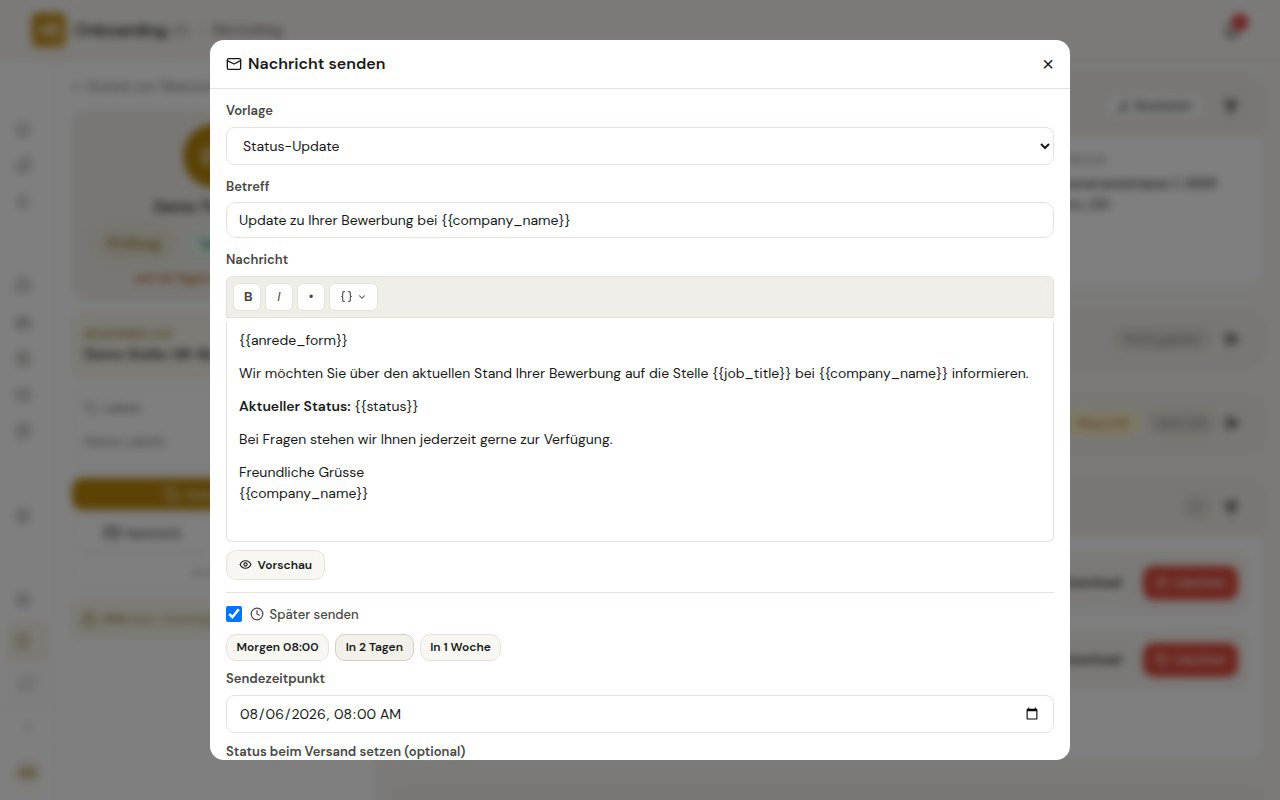
Im Fenster Nachricht senden steht unter dem Text der Haken Später senden. Gesetzt, klappen drei Dinge auf:

  • Drei Schnellwahl-Knöpfe — Morgen 08:00, In 2 Tagen, In 1 Woche.
  • Das Feld Sendezeitpunkt mit Datum und Uhrzeit. Der Zeitpunkt muss in der Zukunft liegen; ein vergangener wird mit einer Meldung abgewiesen.
  • Die Auswahl Status beim Versand setzen (optional) — etwa Abgelehnt zusammen mit der Absage. Vorgabe ist „Keine Statusänderung“; dann bleibt der Status, wo er ist.

Der Knopf unten heisst dann Planen statt Senden. Das System prüft jede Minute, ob etwas fällig ist — die Mail geht also zur eingetragenen Zeit raus, auch wenn niemand angemeldet ist.

Alles Geplante steht in der Akte im eigenen Abschnitt Geplante Nachrichten mit Betreff und Zeitpunkt. Solange eine Nachricht dort aussteht, können Sie sie bearbeiten oder stornieren; ist sie einmal raus, geht beides nicht mehr. Nach dem Versand erhalten Sie eine Bestätigung in Ihrer Inbox — diese eine Meldung lässt sich unter Einstellungen → Kommunikation → Meine Benachrichtigungen abschalten, wenn Sie sie nicht brauchen.

Der Statuswechsel wird erst beim tatsächlichen Versand gesetzt, und nur wenn der Übergang erlaubt ist. Passt er nicht, geht die Mail trotzdem raus und der Status bleibt unverändert stehen — die Nachricht ist wichtiger als die Verwaltung.

Dasselbe geht für mehrere Personen: In der Bewerbendenliste mehrere Einträge anhaken und Nachricht an … Bewerbende wählen. Auch dieses Fenster kennt Später senden; pro Sammel-Planung sind bis zu 50 Personen möglich. Die Sichtbarkeitsregeln gelten dabei wie überall: Bewerbungen auf Stellen, die Sie nicht sehen dürfen, werden übersprungen, und die Rückmeldung nennt danach die Zahl der übersprungenen Einträge.

recruiting.hr-onboarding.ch/applicant · Nachricht senden
Fenster Nachricht senden mit gewählter Vorlage Status-Update, Editor mit Platzhaltern und aufgeklapptem Bereich Später senden mit Schnellwahl und Sendezeitpunkt
1
2
Vorlage wählen oder formlos schreiben Später senden: Schnellwahl und Sendezeitpunkt

Bewerbungen per E-Mail annehmen

Nicht alle bewerben sich über das Formular; vieles kommt weiterhin per Mail an eine persönliche Adresse. Dafür hat jede aktive Stelle eine eigene interne Adresse. Sie steht im Stellenformular unter dem direkten Bewerbungslink im Block Bewerbungsmail (nur intern) und sieht so aus: bewerbung+kennung@hr-onboarding.ch. Der Knopf Kopieren legt sie in die Zwischenablage.

Diese Adresse gehört nicht ins Inserat. Sie ist zum Weiterleiten aus dem eigenen Postfach gedacht — die Kennung darin ordnet die Mail Ihrer Stelle zu, und wer sie kennt, kann Einträge erzeugen.

Was nach dem Weiterleiten passiert:

  • Das Postfach wird alle paar Minuten abgeholt. Die Mail wird auf Viren geprüft; ohne bestandene Prüfung wird nichts übernommen.
  • Ein Lebenslauf im Anhang (PDF oder DOCX) wird ausgelesen und füllt Name, Adresse, Telefonnummer und Geburtsdatum vor. Alle Anhänge landen zusätzlich als Dokumente in der Akte.
  • Haben Sie als Anlage weitergeleitet, wird die beiliegende Original-Mail eine Ebene tief geöffnet — sonst ginge die Absenderadresse der bewerbenden Person verloren, und Ihre eigene stünde in der Akte.
  • Trifft später eine zweite Mail zur selben Adresse und Stelle ein, wird sie an die bestehende Bewerbung angehängt, statt eine zweite anzulegen.

Danach steht die Bewerbung in der Akte, oben mit dem Banner „Bewerbung per E-Mail — bitte Personalien prüfen“. Es zeigt Betreff und Absender der Mail, die Felder Vorname, Nachname und E-Mail zum Korrigieren, den Haken „Empfangsbestätigung an Kandidat:in senden“ (ab Werk gesetzt) und den Knopf Personalien bestätigen. Erst dieser Klick beendet die Prüfung.

  • Haken gesetzt — beim Bestätigen geht die Vorlage Bewerbung erhalten raus, genau wie bei einer Bewerbung über das Formular.
  • Haken weggenommen — die Bewerbung wird still übernommen, es geht keine Mail raus. Sinnvoll, wenn Sie den Eingang bereits selbst bestätigt haben.
  • Keine Adresse erkannt — dann steht im Feld eine Platzhalteradresse, der Haken ist von selbst abgewählt, und das Banner sagt es ausdrücklich. Solange die echte Adresse fehlt, weist das System jeden Mailversand an diese Person mit einem Hinweis ab; die Akte selbst können Sie normal führen.

Das Banner warnt ausserdem, wenn Anhänge nicht übernommen werden konnten, wenn die zugeordnete Stelle nicht mehr aktiv ist oder wenn die Erkennung des Lebenslaufs unsicher war. Mails über 25 MB und solche ohne gültige Kennung werden nicht übernommen.

Damit dabei nichts still verschwindet, meldet sich das System auf zwei Wegen. Wer die Mail aus Ihrem Haus weitergeleitet hat, erhält eine Antwort mit dem Grund und dem Hinweis, was zu tun ist — auch dann, wenn die Kennung fehlte oder falsch war. Zusätzlich erscheint bei allen Personen, die die Stelle sehen, eine Meldung in der Inbox; das gilt allerdings nur, wenn die Kennung stimmte und die Verarbeitung an der Grösse, an der Virenprüfung oder an einem technischen Fehler scheiterte. Ohne gültige Kennung bleibt diese Meldung aus — dann ist gar nicht bekannt, zu welcher Organisation die Mail gehört.

Bestehende Mails in den Verlauf holen

Wer bereits mit jemandem geschrieben hat, muss diesen Austausch nicht nacherzählen. Im Abschnitt E-Mail-Verlauf der Akte holt der Knopf E-Mail importieren eine Datei herein: .msg aus Outlook oder .eml aus den meisten anderen Programmen, bis 15 MB.

  • Der Import verschickt nichts. Er legt die Nachricht als Importiert in den Verlauf — mit Von, An und dem Originaldatum, damit die Reihenfolge stimmt.
  • Anhänge werden Dokumente — PDF, JPG, PNG, WebP und DOCX, höchstens zehn pro Mail. Die Kategorie wird aus dem Dateinamen geraten, «Arbeitszeugnis.pdf» landet also gleich richtig. Was Sie vorher schon von Hand hochgeladen haben, wird erkannt und nicht doppelt angelegt. Andere Formate, etwa ZIP-Archive, bleiben aussen vor. Unter der Nachricht steht danach, was übernommen, was doppelt und was übersprungen wurde.
  • Bilder und aktive Inhalte werden entfernt. Fremde Mails können Zählpixel enthalten; im Verlauf wird deshalb nur der Text mit einfacher Formatierung gezeigt.
  • Nur importierte Nachrichten lassen sich wieder löschen — versendete bleiben als Beleg stehen.
Am Ende dieses Schritts
  • Absagen und Zusagen gehen dann raus, wenn sie sollen — nicht um 23 Uhr
  • Auch Bewerbungen aus dem eigenen Postfach landen in der Akte, samt Unterlagen
  • Der ganze Schriftwechsel steht an einem Ort, auch der ältere Teil
Bewerber-Akte in der Demo öffnen Zur Bewerbendenliste
04

Was Kandidierende sehen

Das persönliche Portal — und was passiert, wenn eine Mail nicht ankommt

5 Min.

Ein Link in jeder Mail

Unter den Bewerber-Mails steht eine kleine Zeile mit dem Link Bewerbung online einsehen. Diesen Link setzt das System selbst — er kann durch Änderungen an einer Vorlage nicht verloren gehen. Voraussetzung ist, dass für die Bewerbung überhaupt noch ein Portal-Link besteht; gibt es keinen mehr, etwa nach einem Rückzug, fehlt die Zeile. Wer den Link im Text an einer bestimmten Stelle haben möchte, setzt zusätzlich den Platzhalter {{status_url}}.

Der Link ist persönlich und führt auf eine Seite mit Ihrem Logo und Ihrer Akzentfarbe. Er gilt 90 Tage ab Eingang der Bewerbung; danach zeigt die Seite «Nicht gefunden». Neu ausstellen lässt er sich nicht.

Was dort steht

  • Stelle und Eingangsdatum und daneben die Phase als kleines Etikett: In Prüfung, Interview, Angebot, Eingestellt, Abgeschlossen oder Zurückgezogen.
  • Die Stellenbeschreibung mit Anforderungen und Vorteilen sowie die Ansprechperson für Rückfragen.
  • Die eigenen Dokumente — was eingereicht wurde, jederzeit einsehbar.
  • Dokument nachreichen — mit Kategorie von Lebenslauf bis Sonstiges. Sobald etwas hochgeladen wird, erscheint bei Ihnen eine Meldung in der Inbox.
  • Die erhaltenen Nachrichten zum Nachlesen — nützlich, wenn eine Mail im Spam-Ordner gelandet ist.
  • Der Termin, sofern einer geplant ist, mit Bestätigen und Gegenvorschlag (siehe Interviews planen).
  • Weitere offene Stellen — ein Link auf Ihre Karriereseite, gerade nach einer Absage wertvoll.
  • Bewerbung zurückziehen und Alle meine Daten löschen.

Bewusst nicht dort steht, was intern passiert: Notizen, Bewertungen und der interne Status bleiben im System. Aus einer Absage wird nach aussen das neutrale Abgeschlossen — die Absage selbst haben Sie ja geschrieben, und sie steht im Nachrichtenteil. Im Verlauf des Portals erscheinen ausserdem nur Nachrichten, die wirklich zugestellt wurden; importierte, übersprungene und fehlgeschlagene bleiben intern.

Ob die Seite siezt oder duzt, entscheidet die Anrede-Einstellung Ihrer Organisation — dieselbe, die auch Karriereseite und Bewerbungsformular steuert. Sie ist in der Anleitung zur Karriereseite beschrieben.

Rückzug und Löschung

  • Zurückziehen — es folgt eine Rückfrage, dann geht die Vorlage Rückzug bestätigt an die Person, und Ihre Organisation erhält eine Mitteilung per Mail: an die der Stelle zugewiesene Person, sonst an alle aktiven HR- und Admin-Konten. Ein freiwillig angegebener Grund steht darin. Danach ist der Portal-Link erloschen, die Akte bleibt Ihnen erhalten.
  • Alle Daten löschen — Bewerbung, Dokumente und alle gespeicherten Angaben werden sofort und unwiderruflich gelöscht. Beide Seiten erhalten eine Bestätigung. Diese Möglichkeit ist kein Zusatz, sondern die Umsetzung des Löschrechts nach dem Schweizer DSG.
Der Löschknopf schützt auch Sie: Wer die eigenen Daten selbst entfernen kann, muss Sie nicht darum bitten — und Sie müssen kein Begehren von Hand abarbeiten. Was gelöscht ist, ist allerdings wirklich weg; die Akte lässt sich danach nicht wiederherstellen.

Wenn eine Mail nicht zugestellt werden kann

Adressen sind selten fehlerfrei. Das System geht deshalb in Stufen vor, und Sie erfahren jedes Mal davon:

  • Vor dem Versand prüft es, ob die Empfängerdomain überhaupt Mails annimmt. Tut sie es nicht — ein Tippfehler in gmali.com etwa —, wird gar nicht erst gesendet. Die Nachricht steht im E-Mail-Verlauf als Übersprungen, mit dem Grund darunter.
  • Beim Versand versucht es das System bis zu dreimal mit kurzen Pausen. Klappt es dann noch nicht, bleibt die Nachricht als Fehlgeschlagen im Verlauf stehen, samt Fehlertext. Sie verschwindet bewusst nicht — sonst wüsste niemand, dass etwas offen ist.
  • In beiden Fällen erscheint bei der auslösenden Person eine Meldung in der Inbox: „Ihre E-Mail an … konnte nicht zugestellt werden“, mit dem Grund im Klartext und einem Link in die Akte. Diese Meldung lässt sich nicht abschalten.
  • Später zurückkommende Meldungen — wenn der Empfängerserver die Mail zuerst annimmt und erst danach zurückweist, wird die Rückmeldung dem Versand zugeordnet und dieselbe Meldung ausgelöst. Zugeordnet wird dabei, was innerhalb von sieben Tagen nach dem Versand eintrifft, und nur endgültige Fehler zählen — etwa eine Adresse, die es nicht gibt. Vorübergehende Meldungen lösen nichts aus.

Was dann zu tun ist: die Adresse in der Akte unter Persönliche & berufliche Informationen → Bearbeiten korrigieren und die Nachricht erneut senden. Der fehlgeschlagene Eintrag bleibt als Spur stehen.

„Nicht geöffnet“ ist kein Beweis: Neben jeder versendeten Nachricht steht Nicht geöffnet oder … geöffnet. Die Angabe stammt von einem winzigen Bild in der Mail. Sehr viele Mailprogramme laden Bilder gar nicht oder erst auf Klick — eine gelesene Mail kann also dauerhaft als «nicht geöffnet» dastehen. Nutzen Sie den Wert als schwaches Indiz, nie als Grundlage für einen Vorwurf.
Am Ende dieses Schritts
  • Kandidierende können jederzeit selbst nachsehen, statt nachzufragen
  • Sie wissen, was das Portal preisgibt — und was intern bleibt
  • Keine Mail geht still verloren: Übersprungen und Fehlgeschlagen sind sichtbar
E-Mail-Verlauf in der Demo ansehen Inbox mit den Meldungen öffnen