Auftritt einrichten
Logo, Farbe, Bilder, Titel und Fusszeile — und wo jedes davon erscheint
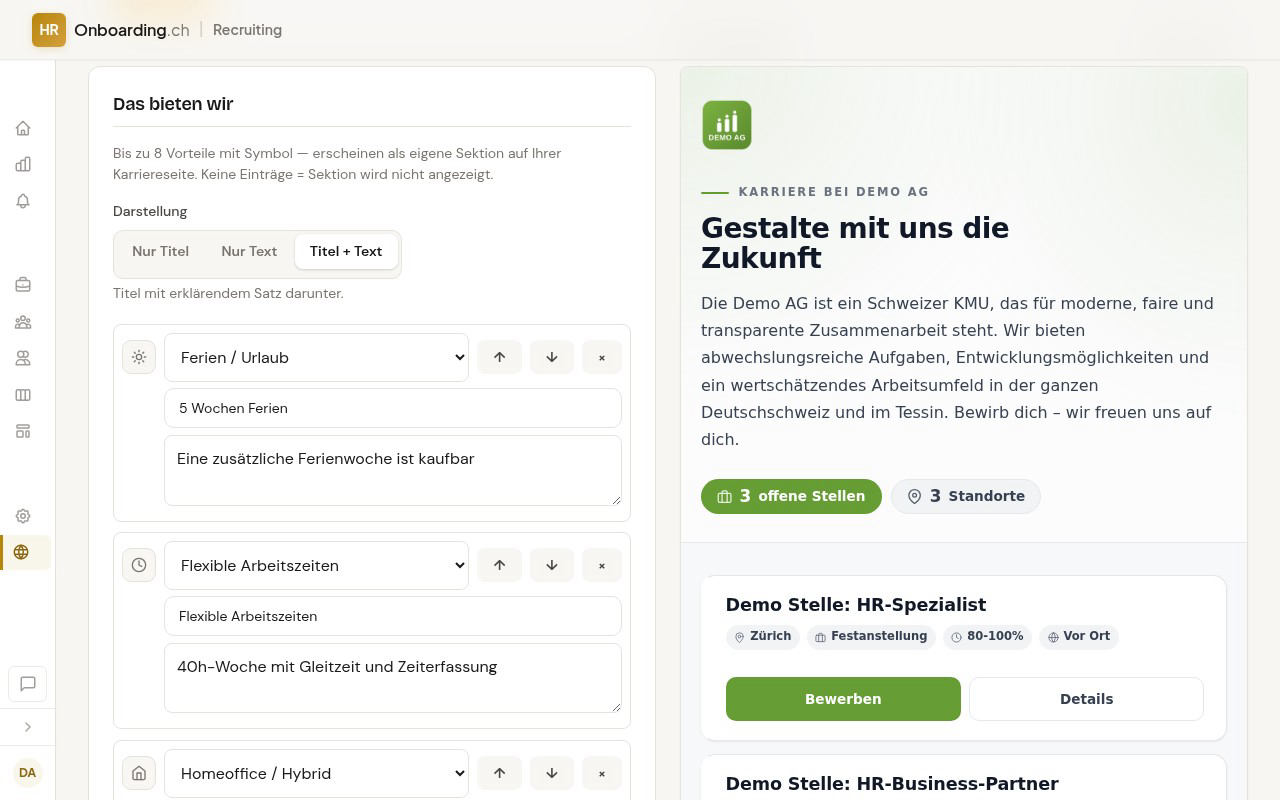
Alles zur Karriereseite steht an einem Ort: in Recruiting links in der Navigation unter Karriereseite. Die Seite ist zweigeteilt — links die Karten mit den Feldern, rechts eine Live-Vorschau Ihrer echten Karriereseite. Die Vorschau zeigt immer den gespeicherten Stand und lädt sich nach jedem Speichern selbst neu; mit Aktualisieren holen Sie sie jederzeit von Hand nach. Das Cockpit sehen Admin und HR; Bereichs- und Fachleitungen haben hier keinen Zugriff.
Karte „Marke“
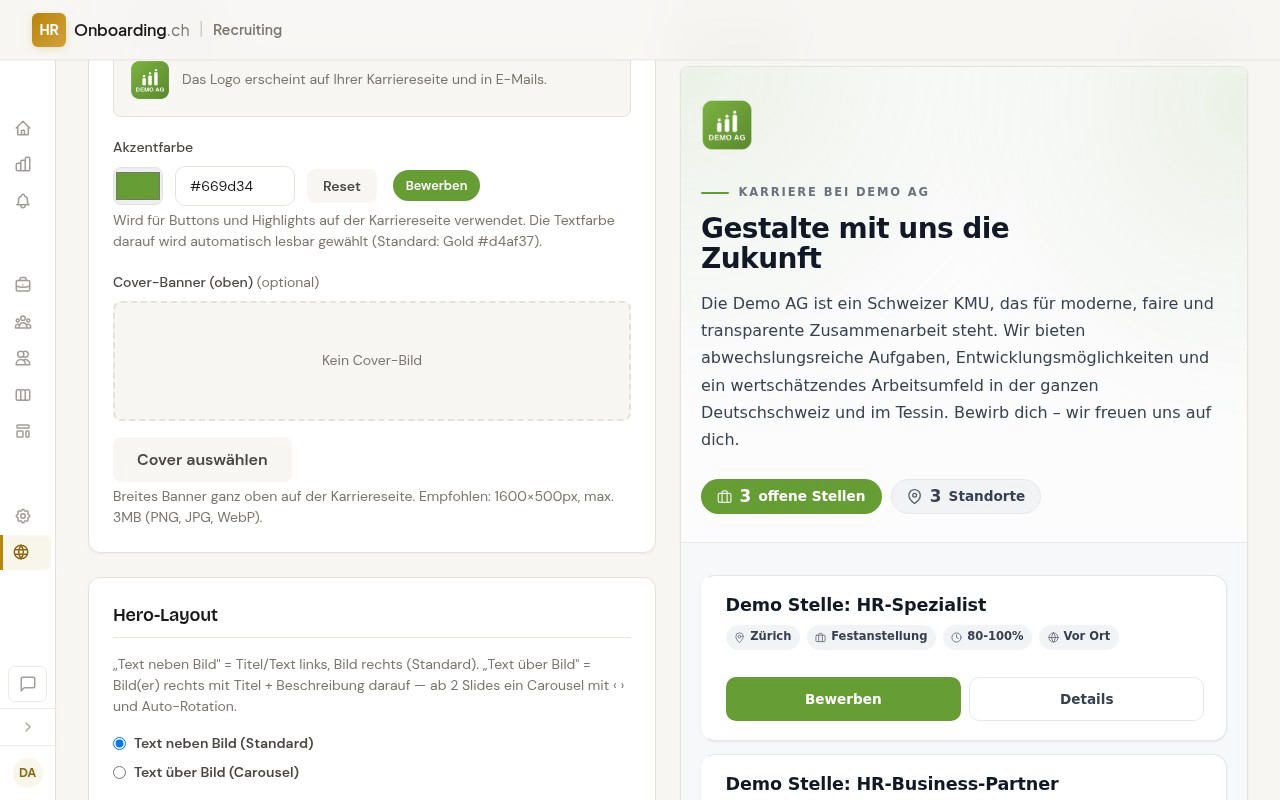
- Firmenlogo — Logo auswählen öffnet den Dateidialog. Erlaubt sind PNG, JPG und SVG bis 2 MB; empfohlen sind rund 200 × 80 Pixel. Pixelbilder werden beim Hochladen auf höchstens 800 Pixel Kantenlänge verkleinert, ein SVG bleibt Vektor. Das Logo erscheint danach im Kopf der Karriereseite, im eingebetteten Stellen-Widget (Schritt 4) und im Kopf der E-Mails an Kandidierende. Ohne Logo steht an genau diesen drei Stellen Ihr Firmenname als Text — die Seite bleibt also vollständig, nur eben ohne Bildmarke.
- Akzentfarbe — Farbwähler und Hex-Feld daneben, Vorgabe ist Gold
#d4af37, Reset stellt sie wieder her. Diese Farbe trägt die Schaltflächen und Hervorhebungen auf der Karriereseite, im Bewerbungsformular, auf der Status-Seite der Kandidierenden und auf den einzelnen Stellenseiten; in den E-Mails an Kandidierende färbt sie die Links und den Kontaktblock. Die Schriftfarbe darauf wählt das System selbst nach der Helligkeit — der kleine Chip „Bewerben“ neben dem Feld zeigt sofort, wie die Kombination aussieht. Hier gibt es bewusst keinen Speichern-Knopf: Die Farbe wird eine halbe Sekunde nach der letzten Eingabe von selbst gesichert. - Cover-Banner (optional) — breites Band ganz oben über dem Kopfbereich. PNG, JPG oder WebP bis 3 MB, empfohlen 1600 × 500 Pixel. Ohne Cover beginnt die Seite direkt mit Logo und Titel.
Karte „Hero-Layout“
Hier entscheiden Sie, wie der Kopfbereich aufgebaut ist. „Text neben Bild“ ist die Vorgabe: Titel und Vorstellungstext links, ein Bild rechts daneben — auf dem Handy rutscht das Bild unter den Text. „Text über Bild“ legt Titel und Beschreibung stattdessen auf das Bild; ab zwei Slides wird daraus ein Carousel mit ‹ ›, Punkten und automatischem Weiterschalten. Bis zu sechs Slides sind möglich, je mit Bild, Titel (max. 80 Zeichen) und kurzer Beschreibung (max. 200 Zeichen).
Beide Layouts haben ihre eigene Bildablage: Das Bild aus „Text neben Bild“ erscheint im Carousel nicht, und die Slides erscheinen im anderen Layout nicht. Der Umschalter allein genügt deshalb nicht — schalten Sie auf „Text über Bild“, ohne eine Slide mit Bild angelegt zu haben, bleibt es beim vorherigen Bild rechts, und ist auch keines hinterlegt, steht der Kopfbereich ohne Bild da.
Karte „Titel & Footer“
- Eigener Titel (max. 80 Zeichen) — die grosse Überschrift im Kopfbereich, etwa „Werde Teil unseres Teams“. Leer bedeutet nicht „keine Überschrift“, sondern die Vorgabe „Offene Stellen“. Einzige Ausnahme ist das Carousel-Layout: Dort tragen die Slide-Titel die Botschaft, und die Vorgabe-Überschrift entfällt — ein selbst gesetzter Titel bleibt aber auch dort stehen.
- Website, Social-Links und Impressum / Datenschutz-Link — erscheinen als Zeile in der Fusszeile der Karriereseite. Für die Social-Links wählen Sie je Zeile den Dienst aus (LinkedIn, Instagram, Facebook, XING, YouTube, X, TikTok oder „Andere“) und tragen die Adresse ein; + Link hinzufügen legt eine weitere Zeile an, × entfernt eine. Angenommen werden nur Adressen mit
httpoderhttps. Was Sie leer lassen, taucht in der Fusszeile gar nicht auf — es bleibt kein leeres Symbol stehen. Diese Karte hat einen eigenen Speichern-Knopf; ohne Klick darauf ist nichts gesichert.
Karte „Inhalt“
Die Unternehmens-Vorstellung (max. 1000 Zeichen, der Zähler steht rechts unter dem Feld) erscheint im Kopfbereich direkt unter dem Titel. Es ist reiner Text — Fettschrift oder Links gibt es dort nicht, Ihre Zeilenumbrüche bleiben aber erhalten. Bleibt das Feld leer, fehlt der Absatz auf der Karriereseite ersatzlos. Auch hier speichert erst der Knopf.
Die Adresse Ihrer Karriereseite
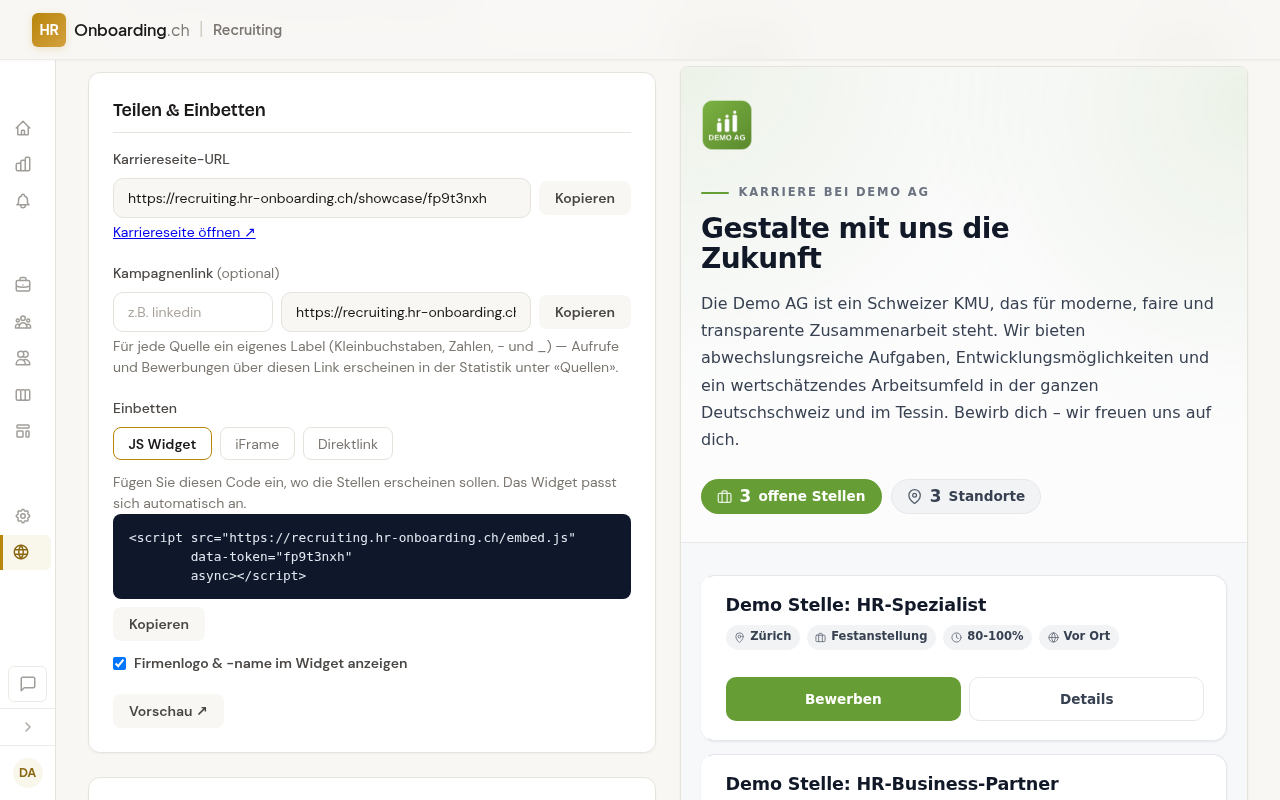
In der Karte Teilen & Einbetten steht zuoberst die Karriereseite-URL. Sie ist fest vergeben und lässt sich nicht selbst wählen — das Feld ist nur zum Lesen und Kopieren da. Kopieren legt sie in die Zwischenablage, Karriereseite öffnen ↗ zeigt die echte, öffentliche Seite in einem neuen Tab. Diese Adresse ist es, die Sie auf Ihrer Firmen-Website verlinken (etwa als „Jobs“ in der Fusszeile) und in Stelleninseraten angeben.
- Logo, Farbe und Bilder stehen — und Sie wissen, wo sie überall auftauchen
- Titel, Vorstellungstext und Fusszeile sprechen Ihre Sprache
- Die Adresse der Karriereseite ist kopiert und auf Ihrer Website verlinkt