Bis 31. Dezember: 1 Jahr gratis testen — voller Funktionsumfang, ohne Kreditkarte. Kostenlos starten
·
Willkommen zurück — die Links dieser Anleitung führen direkt in Ihr Recruiting.
Recruiting · Anleitung

Interviews planen und koordinieren

Der Interview-Planer sieht harmlos aus — fast jedes Feld darin löst aber etwas aus, das man der Oberfläche nicht ansieht: eine Mail, einen Kalendereintrag, einen Statuswechsel oder eine Leseberechtigung auf die Bewerber-Akte. Diese Anleitung geht den Planer Feld für Feld durch und sagt bei jedem Häkchen, was passiert — und was passiert, wenn Sie es weglassen.

≈ 9 Min. Lesezeit ≈ 5 Min. für den ersten Termin Kalender-Einladung als .ics
01

Termin planen

Planer öffnen, Datum, Dauer, Format und Ort erfassen

4 Min.

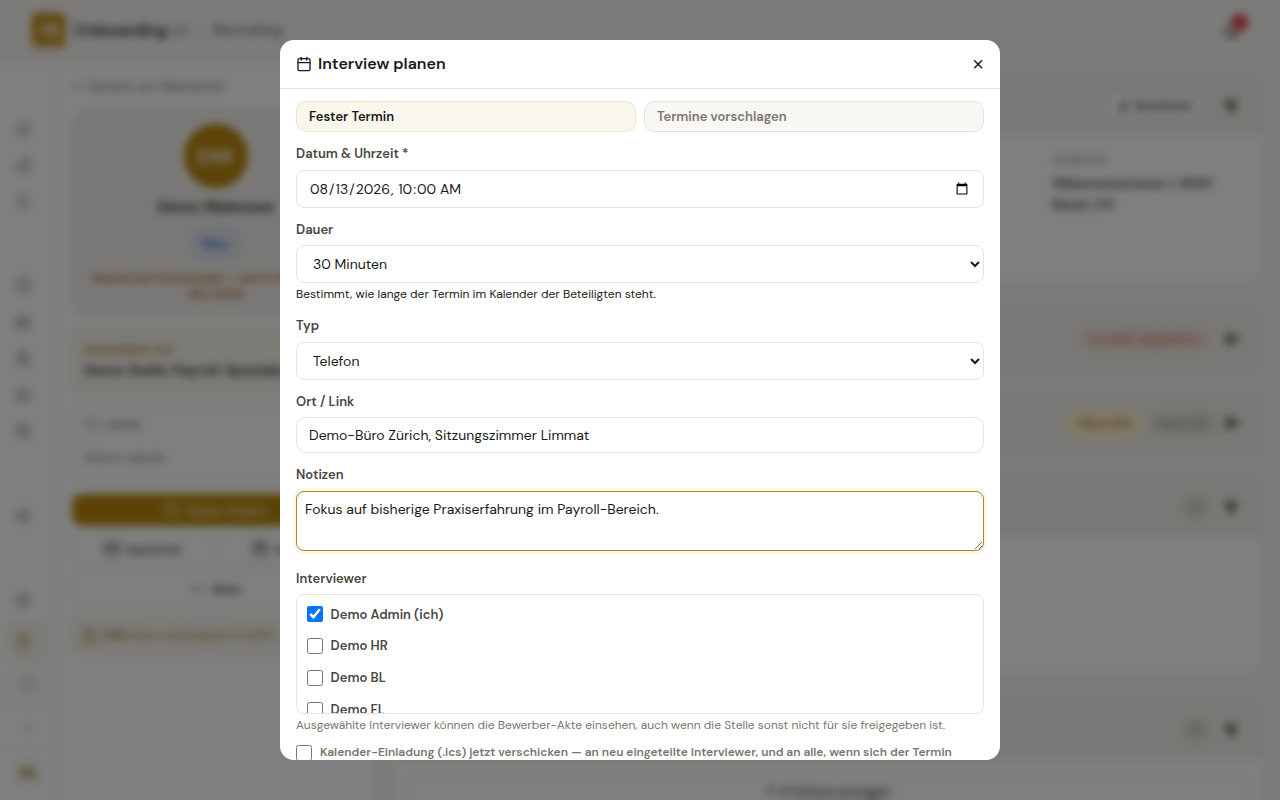
Interviews werden immer aus der Bewerber-Akte heraus geplant, nicht aus einem eigenen Kalender-Modul. Öffnen Sie in Recruiting die Bewerbung, klappen Sie den Abschnitt Interview auf — er trägt anfangs die Marke „Nicht geplant“ — und klicken Sie auf Interview planen. Der Planer startet mit einem festen Termin.
recruiting.hr-onboarding.ch/applicant · Interview planen
Dialog Interview planen im Modus Fester Termin mit Datum und Uhrzeit, Dauer, Typ, Ort/Link, Notizen und der Interviewer-Auswahl
1
2
3
Datum & Uhrzeit — Pflichtfeld Ort / Link Notizen — bleiben intern

Die Felder und ihre Folgen

  • Datum & Uhrzeit — das einzige Pflichtfeld. Ohne Datum lässt sich nicht speichern.
  • Dauer — Vorgabe 60 Minuten, wählbar von 20 Minuten bis 3 Stunden. Die Dauer bestimmt, bis wann der Termin im Kalender aller Beteiligten steht. Im Text der Einladung steht sie beim festen Termin nicht — dort erscheint der Beginn, das Ende ergibt sich aus dem angehängten Kalender-Eintrag. Nur bei Terminvorschlägen (Schritt 2) nennt die Mail die Dauer ausdrücklich.
  • Typ — Vorgabe „Telefon“, daneben „Videocall“ und „Vor Ort“. Der Typ erscheint in der Mail, im Kalendereintrag und im Status-Portal.
  • Ort / Link — leer voreingestellt. Was Sie hier eintragen, steht in der Einladung und im Kalendereintrag; eine Web-Adresse wird in der Mail als anklickbarer Link dargestellt, ein Raumname als Text. Bleibt das Feld leer, fällt die Zeile „Ort:“ in der Mail ersatzlos weg — ein leeres Label bleibt nicht stehen.
  • Notizen — Vorbereitung, Fragen, Hinweise fürs Team. Sie bleiben intern: Die Standard-Einladung gibt sie nicht aus, und im Status-Portal der Kandidatin oder des Kandidaten erscheinen sie nicht.

Die beiden Häkchen unter den Feldern

„Einladung an den Kandidaten senden“ ist beim Öffnen des Planers nicht gesetzt. Setzen Sie es, erscheint darunter die E-Mail-Vorschau — das ist die Mail, die tatsächlich rausgeht, nicht ein Muster — und die Einladung wird mit der Vorlage „Interview-Einladung“ inklusive Kalender-Eintrag (.ics) verschickt. Ohne Häkchen wird der Termin nur intern geplant: In der Akte steht dann „Ohne Kandidaten-Benachrichtigung geplant — keine Rückmeldung möglich“, und die Person kann den Termin im Portal weder bestätigen noch verschieben, weil sie ihn dort gar nicht sieht.

„Status auf ‚Interview‘ setzen“ ist angehakt, solange die Bewerbung noch nicht im Status „Interview" steht. Damit wandert die Karte im Kanban in die Interview-Spalte. Steht die Bewerbung noch ganz am Anfang auf „Neu“, führt das System den Zwischenschritt „Prüfung“ selbst aus, weil die Pipeline diesen Sprung sonst nicht erlaubt. Nehmen Sie das Häkchen weg, ist der Termin trotzdem gespeichert — die Bewerbung bleibt aber in ihrer bisherigen Spalte stehen.

Was danach von selbst passiert: Rund einen Tag vor dem Gespräch verschickt das System eine Erinnerung an die Kandidatin oder den Kandidaten — über die Vorlage „Interview-Erinnerung“, die Sie selbst anpassen können. Die eingeteilten Interviewer:innen erhalten dazu eine interne Erinnerung. Wer das nicht möchte, schaltet es unter Einstellungen bei „Automatische Interview-Erinnerung“ für die ganze Organisation ab.
Am Ende dieses Schritts
  • Ein Termin steht in der Akte, mit Datum, Dauer, Format und Ort
  • Sie wissen, wann eine Mail rausgeht — und wann bewusst keine
  • Die Bewerbung steht im gewünschten Status
Planer in der Demo öffnen Bewerbende öffnen
02

Termine vorschlagen statt festlegen

Zwei bis fünf Zeiten anbieten — gewählt wird im Status-Portal

3 Min.

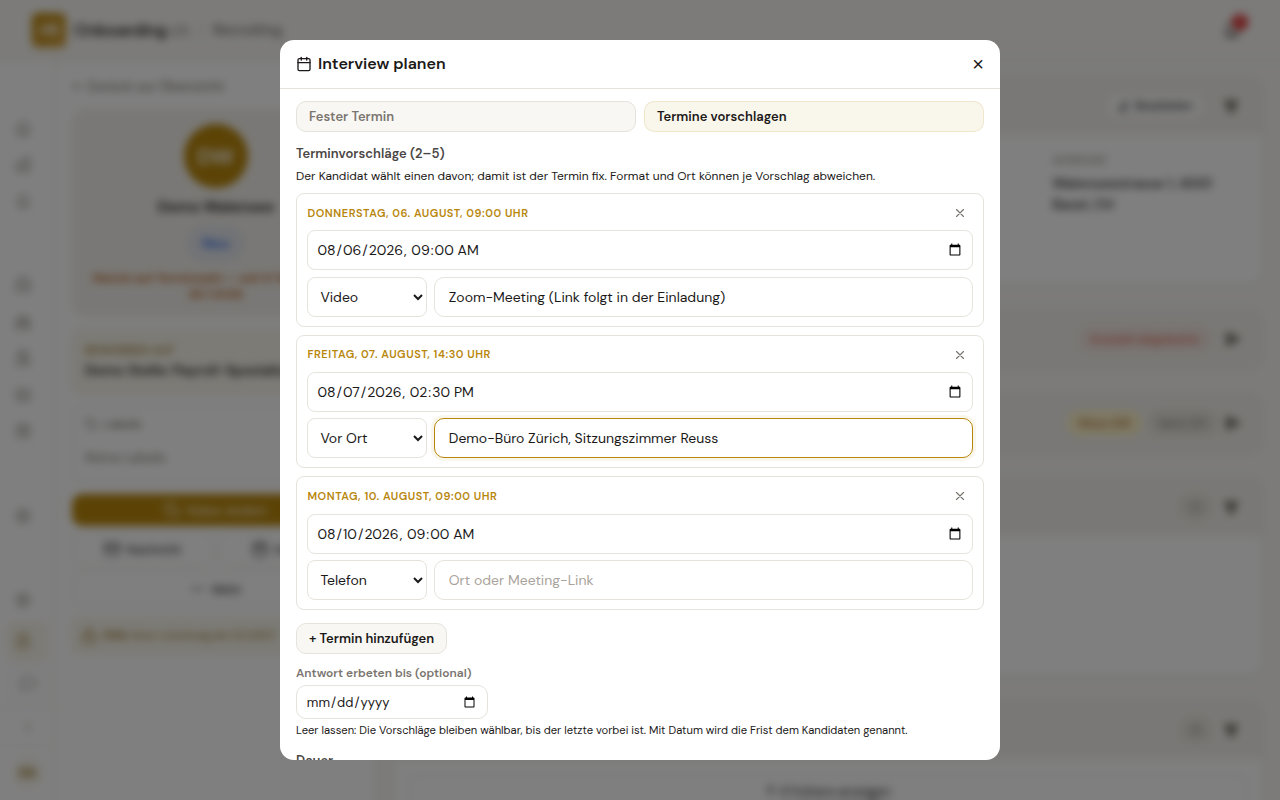
Statt hin und her zu schreiben, bis ein Termin passt, schlagen Sie mehrere vor. Klicken Sie im Planer oben auf „Termine vorschlagen“ und tragen Sie zwei bis fünf Zeiten ein. Das Formular startet mit zwei Zeilen, die bereits sinnvoll vorbelegt sind: die nächsten Werktage ab übermorgen, abwechselnd auf den Vormittag und den Nachmittag gelegt. Format und Ort dürfen pro Vorschlag abweichen — etwa zweimal vor Ort, einmal per Video. Deshalb verschwinden die gemeinsamen Felder „Typ“ und „Ort / Link“ in diesem Modus: Sie stehen jetzt in jeder Zeile. Die Dauer gilt weiterhin für alle Vorschläge gemeinsam.

Das Feld „Antwort erbeten bis“ lassen Sie leer, wenn keine Frist nötig ist: Die Vorschläge bleiben dann wählbar, bis der Tag des spätesten Vorschlags vorbei ist — einzelne Termine fallen schon vorher weg, sobald sie in der Vergangenheit liegen. Dieses abgeleitete Datum wird der Kandidatin oder dem Kandidaten bewusst nicht als Frist genannt, weil es die früheren Termine nicht so lange offen hält. Tragen Sie dagegen ein Datum ein, wird es in der Mail und im Portal als Frist genannt.

Zwei Dinge stellt der Planer beim Umschalten selbst um, und beide haben einen Grund: „Einladung an den Kandidaten senden“ wird gesetzt, weil ein Terminangebot ohne Mail niemanden erreicht — der Link ins Portal steckt genau in dieser Mail. Und „Status auf ‚Interview‘ setzen“ verschwindet, weil ein Angebot noch kein Termin ist; der Status wechselt erst, wenn tatsächlich gewählt wurde.

recruiting.hr-onboarding.ch/applicant · Terminvorschläge
Planer im Vorschlags-Modus mit drei Terminzeilen mit je eigenem Datum, Format und Ort sowie dem Feld Antwort erbeten bis
1
2
Je Zeile eigenes Format und eigener Ort Antwortfrist — optional

Was die Kandidatin oder der Kandidat sieht

Die Mail führt auf das persönliche Status-Portal. Dort steht jeder Vorschlag als eigene Schaltfläche mit Datum, Uhrzeit, Dauer, Format und Ort. Gleichwertig daneben — nicht im Kleingedruckten — steht „Keiner dieser Termine passt“; dahinter liegt das Feld für einen eigenen Zeitvorschlag. Ein Meeting-Link ist in der Schaltfläche bewusst nicht anklickbar: Wer nur nachsehen will, wohin der Link führt, hätte damit sonst den Termin gebucht. Der Link erscheint erst nach der Wahl.

Was der Klick auslöst: Der gewählte Termin steht damit fest, die übrigen Vorschläge verfallen, und die Bewerbung wechselt in den Status „Interview“. Die Person erhält sofort die Bestätigung mit Kalender-Eintrag, die eingeteilten Interviewer:innen bekommen ihren Kalendereintrag, und in der Akte steht „Termin vom Kandidaten gewählt“. Ist ein Zeitpunkt inzwischen bei einer der eingeteilten Personen belegt, wird er gar nicht mehr angeboten.

Solange das Angebot läuft

  • Die Akte zeigt es an — mit allen Terminen, seit wann gewartet wird und von wem die Vorschläge stammen. Die Marke oben wechselt auf „Wartet auf Terminwahl“, bei einem eigenen Gegenvorschlag auf „Gegenvorschlag prüfen“.
  • Vorschläge ersetzen — öffnet den Planer wieder mit den laufenden Terminen. Weil die Person sonst weiter die alten Zeiten sähe, geht dabei immer eine Mail raus.
  • Angebot zurückziehen — die Termine sind danach nicht mehr wählbar, und wer den Link öffnet, bekommt das erklärt. Von sich aus erfährt die Person das Zurückziehen aber nicht: Wenn es sie betrifft, schreiben Sie ihr über „Nachricht senden“.
  • Erinnerung und Ablauf — hat sich nach zwei Tagen niemand gemeldet, erinnert das System einmalig, sofern noch ein Termin weit genug entfernt ist. Läuft das Angebot ab oder sind alle Zeiten belegt, wird das intern gemeldet, statt still zu verfallen.
Am Ende dieses Schritts
  • Zwei bis fünf Termine sind angeboten, mit passendem Format je Zeile
  • Sie wissen, ob Sie eine Frist gesetzt haben — und was ohne Frist gilt
  • Die Terminwahl läuft ohne weiteres Zutun durch
Terminvorschläge in der Demo ansehen Bewerbung öffnen und Termine anbieten
03

Interviewer einteilen

Akteneinsicht, Kalender-Einladung, Organisator und Terminkonflikte

3 Min.

Im Feld Interviewer haken Sie an, wer am Gespräch teilnimmt — mehrere Personen sind möglich, maximal zwanzig. Bei einem neuen Termin sind Sie als planende Person bereits angehakt; wenn Sie selbst nicht dabei sind, nehmen Sie das Häkchen weg.

Niemanden anzuhaken ist erlaubt und kein Fehler: Der Termin steht trotzdem. Dann geht allerdings auch keine Kalender-Einladung an Dritte, niemand erhält über diesen Weg Zugriff auf die Akte, als Organisator bleibt die hauptverantwortliche Person der Stelle, und die interne Erinnerung am Vortag geht an sie statt an ein Gesprächsteam.

Diese Auswahl vergibt Leserechte: Wer hier angehakt ist, darf die ganze Bewerber-Akte lesen — Angaben zur Person, Dokumente, Notizen und Mail-Verlauf —, auch wenn die Stelle sonst gar nicht für ihn oder sie freigegeben ist. Nur lesen, nicht bearbeiten. Und nur, solange ein Termin steht oder ein Terminangebot läuft: Nach einer Absage fällt der Zugriff weg, ein neuer Termin stellt ihn wieder her. Haken Sie hier also nur an, wer die Unterlagen wirklich sehen soll.

Kalender-Einladung (.ics) jetzt verschicken

Wie dieses Häkchen startet, entscheiden Sie einmal für die ganze Organisation: unter Einstellungen bei „Kalender-Einladung an Interviewer“. Ab Werk ist es eingeschaltet. Zwei Fälle gehen dieser Voreinstellung vor: Bearbeiten Sie einen bestehenden Termin, zeigt der Planer, was zuletzt für diesen Termin galt. Und ersetzen Sie ein laufendes Terminangebot, gilt die Einstellung dieses Angebots — wer dort „keine Kalender-Mail“ gewählt hat, meint das auch beim Ersetzen.

  • Eingeschaltet — neu eingeteilte Personen bekommen ihre Kalender-Einladung sofort; alle bekommen eine Aktualisierung, wenn die Einladung an die Bewerberin oder den Bewerber (neu) rausgeht oder sich Termin oder Dauer ändern.
  • Ausgeschaltet — es geht keine Kalender-Mail an die Interviewer:innen. Sie bleiben trotzdem eingeteilt, sehen die Akte und werden in ihrer Inbox informiert. Das ist der richtige Weg für Organisationen, die den Termin ohnehin in Outlook koordinieren — etwa weil das Sitzungszimmer dort als Ressource gebucht wird oder weil der Name der Bewerberin nicht im firmenweit einsehbaren Kalender stehen soll.

Organisator der Kalendereinladung

Zur Auswahl stehen die Personen, die Sie oben angehakt haben, und immer zusätzlich der Eintrag „Hauptverantwortliche der Stelle“. Voreingestellt sind Sie selbst, sofern Sie als Interviewer dabei sind — sonst eben die hauptverantwortliche Person der Stelle. Wer hier steht, erscheint im Kalendereintrag als Organisator und ist die Adresse, an die Zu- und Absagen gehen. Mit dem ersten Versand wird der Organisator festgehalten und später nicht mehr gewechselt: Sonst ordnen Outlook und Google eine spätere Absage dem Termin nicht mehr zu, und der Eintrag bliebe in den Kalendern stehen.

Interviewer dem Bewerber in der Einladung zeigen

Diese Zeile erscheint nur, wenn die Einladung an die Bewerberin oder den Bewerber verschickt wird — ohne Mail gibt es nichts zu zeigen. Ist sie angehakt, stehen die Namen als „Ihre Gesprächspartner“ in der Mail und im Kalendereintrag. Ohne Häkchen erfährt die Person nicht, wer ihr gegenübersitzen wird.

Zwei Hinweise, die der Planer von selbst einblendet

  • Möglicher Terminkonflikt — sobald Interviewer und Zeit feststehen, prüft das System, ob eine der Personen zur selben Zeit bereits ein anderes Gespräch hat; im Vorschlags-Modus für jede einzelne Zeile. Der Hinweis nennt Namen und Zeitpunkt, blockiert aber nicht. Zusätzlich meldet er, wenn zu diesen Zeiten bei anderen Bewerbenden noch Terminvorschläge offen sind — ohne Namen, denn wer sonst noch eingeladen ist, geht niemanden etwas an.
  • Abmeldung — nehmen Sie bei einem bestehenden Termin jemanden aus der Liste, steht noch vor dem Speichern da, wer abgemeldet wird und eine Kalender-Absage erhält. So merken Sie ein versehentliches Klicken, bevor es eine Mail auslöst.
Am Ende dieses Schritts
  • Alle Beteiligten sind eingeteilt und haben den Termin im Kalender
  • Sie wissen, wem Sie damit Einblick in die Akte geben
  • Die Voreinstellung für Kalender-Einladungen passt zu Ihrer Arbeitsweise
Interviewer-Auswahl in der Demo Voreinstellung in den Einstellungen ändern
04

Verschieben, absagen, auswerten

Was passiert, wenn ein Termin nicht bleibt wie geplant

4 Min.

Einen bereits versendeten Termin verschieben

Öffnen Sie den Planer über Bearbeiten. Wurde der Termin schon zugestellt, heisst der Dialog jetzt „Interview verschieben“, und der Umschalter auf Terminvorschläge ist verschwunden — bei einem stehenden Termin wird verschoben, nicht neu angeboten. Sobald Sie Datum oder Dauer ändern, setzt der Planer „Einladung an den Kandidaten senden“ selbst und blendet den Hinweis ein, dass die Änderung als Aktualisierung zugestellt wird. Versendet wird dann die Vorlage „Terminverschiebung“ — hat Ihre Organisation diese Vorlage nicht, geht ersatzweise die Einladung raus. Der bestehende Kalendereintrag wird in beiden Fällen aktualisiert, statt ein zweiter angelegt. Ändern Sie dagegen nur Notizen oder die Besetzung, bleibt das Häkchen aus und es geht keine Mail an die Bewerberin oder den Bewerber.

Interview-Termin absagen

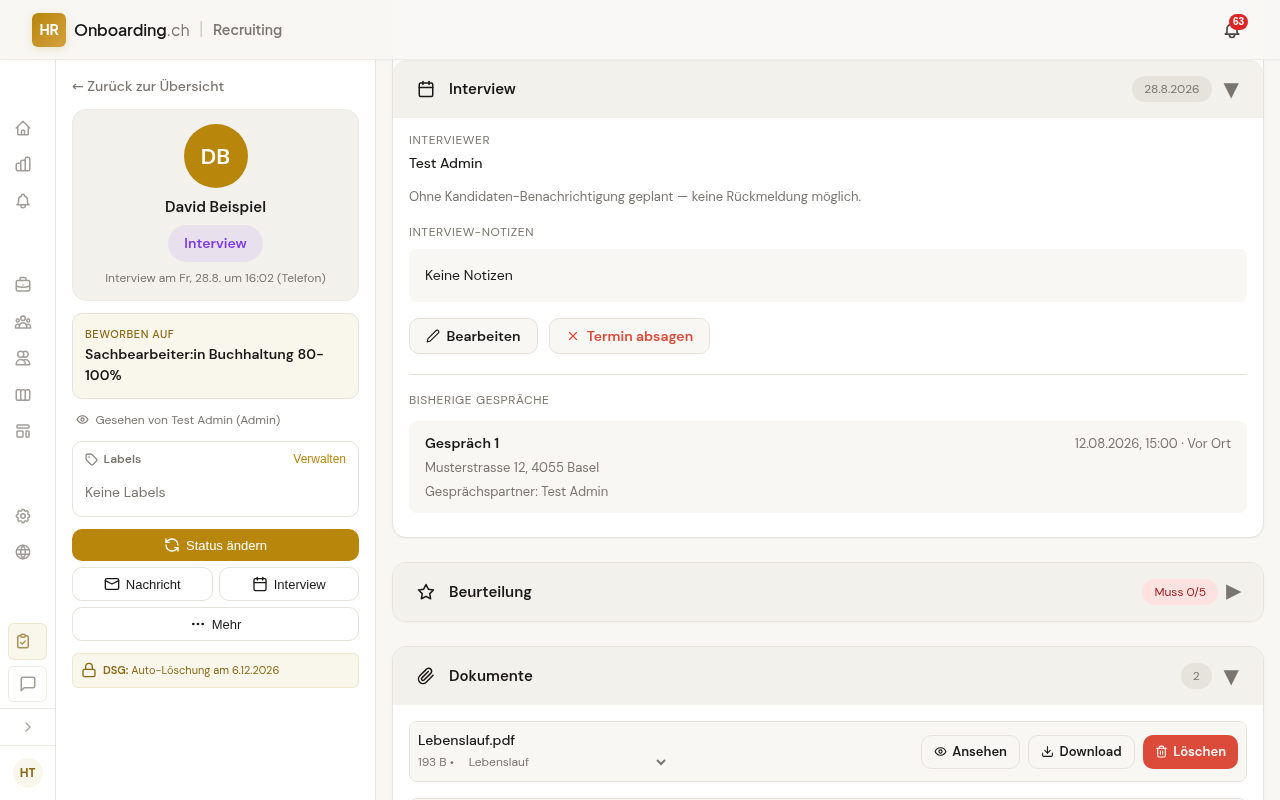
Der Knopf Termin absagen öffnet einen Dialog, der zwei Dinge trennt, die man leicht verwechselt: den Kalendereintrag und den Status der Bewerbung.

  • Der Termin wird entfernt — wer eine Einladung bekommen hat, erhält eine Stornierung, die den Eintrag automatisch aus dem Kalender löscht: die Bewerberin oder der Bewerber, sofern die Einladung verschickt wurde, und die Interviewer:innen, sofern sie eine Kalender-Einladung erhalten haben.
  • „Wir planen neu“ — nicht vorbelegt. Mit Häkchen kündigt die Mail einen neuen Terminvorschlag an; ohne sagt sie nur ab. Versprechen Sie nichts, was noch nicht feststeht.
  • „Bewerber aus dem Interview-Status nehmen“ — erscheint nur, wenn die Person gerade im Status „Interview“ steht, und ist dann angehakt, mit „Prüfung“ als Ziel; wählbar sind ausserdem Angebot, Abgelehnt und Zurückgezogen. Ohne diesen Schritt bliebe die Person ohne Termin im Interview-Status stehen und tauchte weiter unter „Anstehende Interviews“ auf.

Nicht erschienen

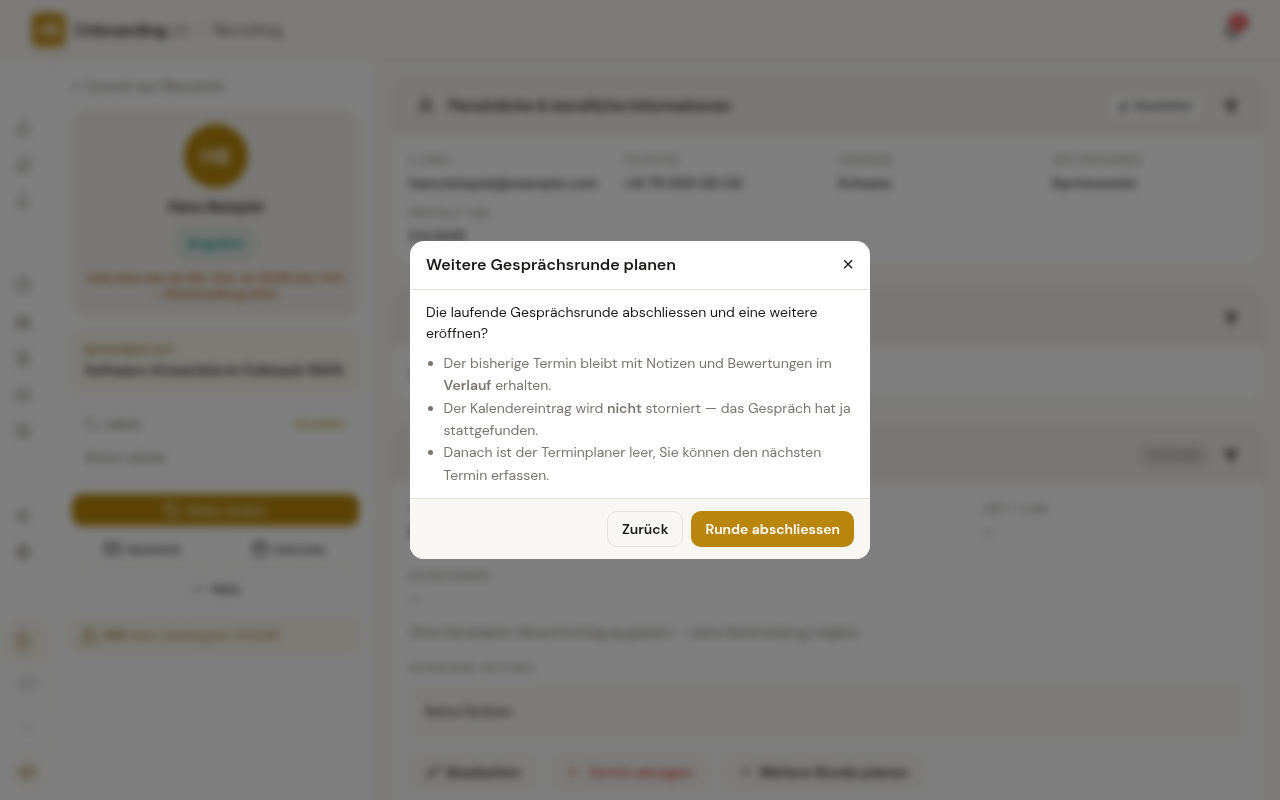
Dieser Knopf erscheint erst, wenn der Termin vorbei ist und die Bewerbung noch im Status „Interview“ steht. Er entfernt den Termin, hält den Vorgang im Verlauf fest und setzt den Status zurück auf „Prüfung“, damit Sie neu terminieren oder absagen können. An die Bewerberin oder den Bewerber geht dabei bewusst keine Mail.

Bewerbung absagen, obwohl ein Termin steht

Wechseln Sie eine Bewerbung mit bereits zugestelltem Termin auf „Abgelehnt“ oder „Zurückgezogen“ — in der Akte oder direkt im Kanban —, fragt das System vorher nach, was mit dem Termin geschehen soll. Drei Wege stehen zur Wahl:

  • Termin absagen (Bewerber und Interviewer) — beide erhalten eine Stornierung, der Eintrag verschwindet aus allen Kalendern.
  • Nur Interviewer absagen — intern wird storniert, die Bewerberin oder den Bewerber informieren Sie selbst. Sinnvoll, wenn Sie die Absage persönlich aussprechen möchten.
  • Termin behalten — am Kalender ändert sich nichts.
Nach dem Gespräch: Im Abschnitt Beurteilung gibt jede Person, die die Akte sieht, ihre eigene Bewertung von 1 bis 6 ab — von „Klare Absage“ bis „Klare Zusage“ — dazu wahlweise eine Notiz. Der Kopf des Abschnitts zeigt den Durchschnitt über alle abgegebenen Bewertungen, darunter stehen die einzelnen Stimmen mit Namen. Für Bewerbende ist davon nichts sichtbar.
Am Ende dieses Schritts
  • Verschiebungen erreichen alle Kalender, ohne Doppel-Einträge zu hinterlassen
  • Kein Termin bleibt als Karteileiche in fremden Kalendern stehen
  • Die Einschätzungen aus dem Gespräch stehen nachvollziehbar in der Akte
Absage-Dialoge in der Demo ansehen Kanban-Board öffnen