·
Willkommen zurück — Sie können Austritte direkt aus Ihrem Dashboard erfassen.
Austritte · Anleitung

Austritte digital abwickeln

Vom Austritts-Datum bis zur archivierten Personalakte — der komplette Offboarding-Lifecycle. Mit automatischer Sperrfristen-Prüfung (OR 336c), Geräte-Rückgabe-PDF und Arbeitszeugnis-Generator.

≈ 10 Min. Lesezeit ≈ 20 Min. pro Austritt OR-konform · DSG-konform
01

Austritt erfassen

Datum, Grund, Mitarbeitenden verknüpfen

3 Min.

Über das HR-Dashboard im Tab Austritte klicken Sie auf "Austritt melden". Das Formular ist analog zum Eintritts-Workflow strukturiert — Sie wählen einen Austrittsgrund aus 6 Vorlagen (Eigenkündigung, Kündigung AG, Einvernehmlich, Ablauf Vertrag, Pensionierung, Sonstiges) und können den Mitarbeitenden direkt verknüpfen, statt die Personalien neu zu erfassen.

hr-onboarding.ch/hr-dashboard · Austritte-Tab
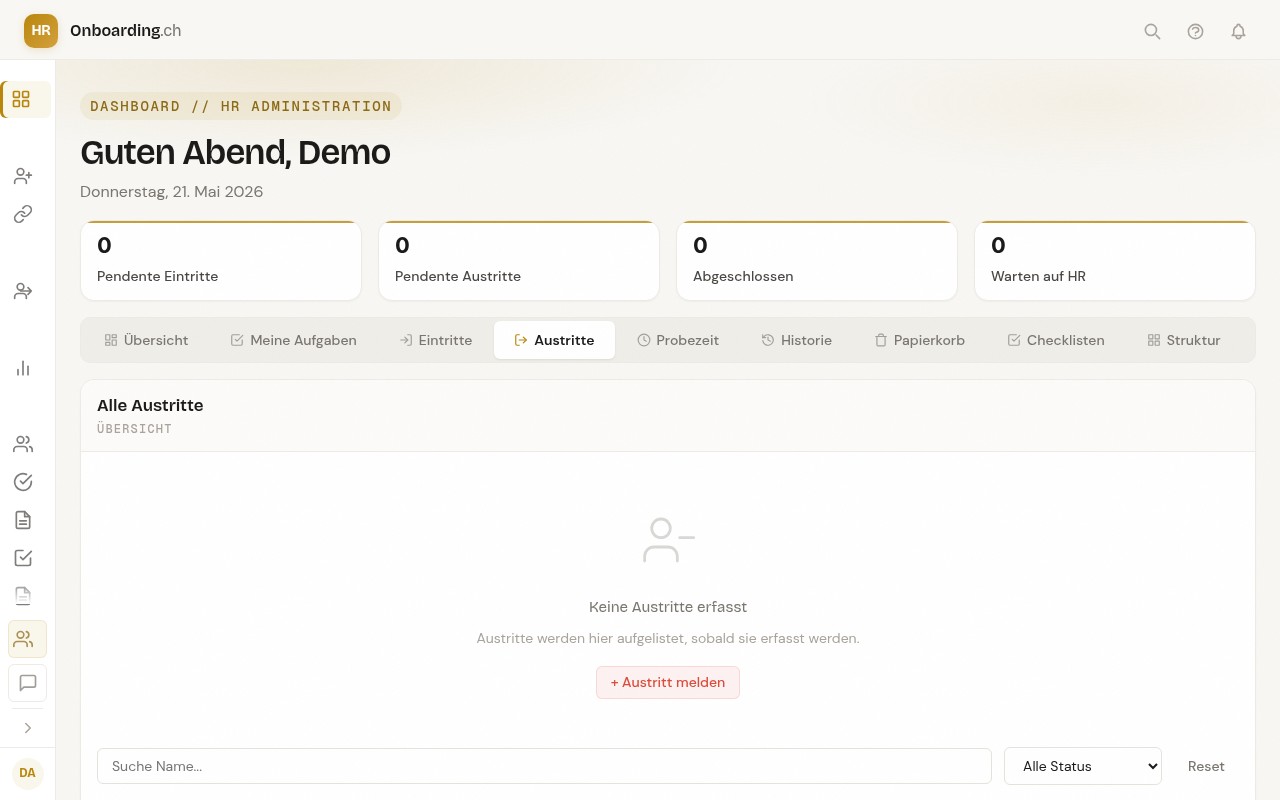
HR-Dashboard mit aktivem Tab Austritte und Empty-State Keine Austritte erfasst, plus prominenten + Austritt melden Button
1
2
Tab Austritte direkt aus dem HR-Dashboard + Austritt melden — startet das Formular
hr-onboarding.ch/new-exit
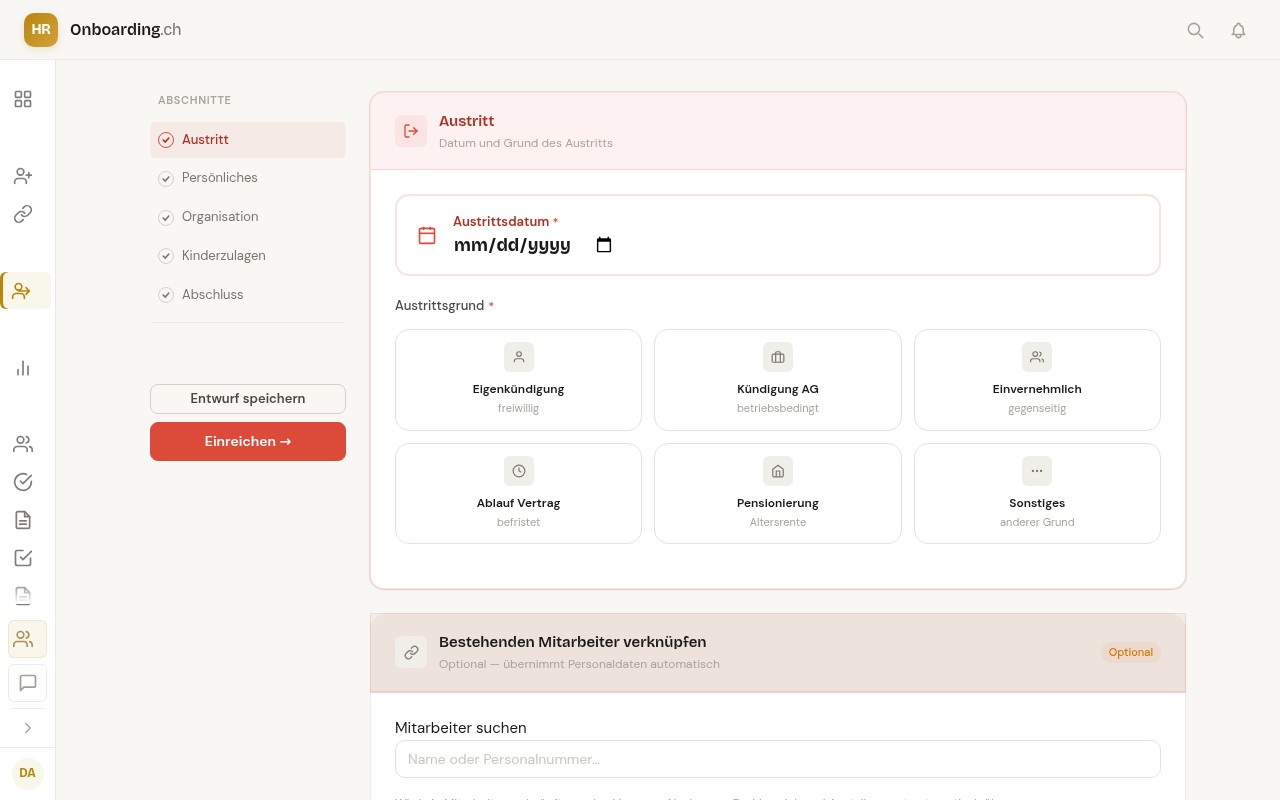
Neuer-Austritt-Formular mit Austrittsdatum, 6 Austrittsgrund-Karten (Eigenkündigung, Kündigung AG, Einvernehmlich, Ablauf Vertrag, Pensionierung, Sonstiges) und einem optionalen Block Bestehenden Mitarbeiter verknüpfen
1
2
3
4
Austrittsdatum — bestimmt Sperrfristen-Check 6 Standard-Austrittsgründe als Karten Mitarbeitenden verknüpfen → Personalien automatisch Abschnitte links als Schritt-Navigation

Was Sie als Erstes brauchen

  • Austrittsdatum — der letzte Arbeitstag inkl. allfälliger Saldi
  • Austrittsgrund — entscheidet später über Zeugnis-Vorlage und Sperrfrist-Behandlung
  • Verknüpfter Mitarbeitender (empfohlen) — überspringt die Personalien-Sektion
  • Kinderzulagen-Status — wichtig für die Schlussabrechnung
Tipp: Bei einvernehmlicher Auflösung das Datum sauber im Aufhebungsvertrag dokumentieren und dasselbe Datum hier eintragen — sonst weichen Vertrag und System bei einer Audit-Prüfung voneinander ab.
Am Ende dieses Schritts
  • Austritt ist erfasst und im Status "draft" oder "active"
  • Bestehender Mitarbeitender ist verknüpft
  • Austrittsgrund passt zum realen Vorgang
Austritt in der Demo erfassen Neuen Austritt anlegen
02

Sperrfristen prüfen (OR 336c)

Krankheit, Militär, Schwangerschaft, Mutterschutz

2 Min.

Bei Kündigung durch den Arbeitgeber greifen die Sperrfristen aus OR 336c. Das System fragt beim Erfassen ab, ob am Kündigungs-Datum eine Sperrfrist-relevante Situation vorlag (Krankheit ≥ 30 Tage je nach Dienstjahr, Militär, Schwangerschaft, Mutterschutz) — und schiebt automatisch die effektive Kündigungsfrist nach hinten.

hr-onboarding.ch/tools/sperrfristen-rechner
Sperrfristen-Rechner Schweiz mit Erklärung der zwei Modi nach OR Art. 336c, geprüfter Rechtsstand, Quellen-Links (fedlex OR, SECO-FAQ, Kantonsgericht ZH), und Formular mit Anstellung & Kündigung-Sektion inklusive Eintrittsdatum, Probezeit-Ende, Wer kündigt und Kündigungs-Empfangsdatum
1
2
3
Geprüfter Rechtsstand 2026 mit verlinkten Primärquellen Modus-Auswahl — bereits gekündigt vs. noch nicht gekündigt "Wer kündigt?" entscheidet ob Sperrfrist greift (AG = ja)

Wie das System Sie unterstützt

  • Sperrfrist-Engine — rechnet Kündigungsfrist + 30/90/180 Tage Sperrfrist + Verlängerung bis Monatsende
  • Warnhinweis direkt im Austritt — sichtbar für HR und BL
  • Audit-Trail — Sperrfristen-Berechnung mit Datum und Begründung dokumentiert
  • Standalone-Tool — auch ohne Login unter /tools/sperrfristen-rechner nutzbar
Tipp: Eigenkündigung durch den Mitarbeitenden ist NICHT von OR 336c geschützt — Sperrfristen gelten nur bei AG-Kündigung. Bei einvernehmlicher Auflösung gelten zwingende Vorschriften nicht, aber Sie sollten den Mitarbeiter trotzdem darauf hinweisen, dass er Sperrfrist-Schutz aufgibt.
Am Ende dieses Schritts
  • Sie wissen, wann OR 336c greift
  • Bei betroffenen Austritten ist Sperrfrist im System dokumentiert
  • Effektives Austrittsdatum ist korrekt
Sperrfristen-Rechner öffnen
03

Geräte zurückführen

Laptop, Handy, Badge, Schlüssel — mit PDF und Foto-Doku

3 Min.

Sobald ein Austritt erfasst ist, erzeugt die IT-Rolle automatisch passende Rückgabe-Tasks aus den aktuell zugewiesenen Geräten. Beim Annehmen jedes Geräts kann die IT den Zustand dokumentieren (Foto, Bemerkung "Display kratzt", "Originalverpackung fehlt") und das System generiert ein Geräte-Rückgabe-PDF mit Datum und Unterschriftfeldern für beide Parteien.

Was zur Rückgabe gehört

  • Laptop / Tablet — mit Seriennummer, Zustand, Datenträger gelöscht (Häkchen)
  • Handy — IMEI, eSIM gelöscht, Provider informiert
  • Badge / Schlüssel — physische Übergabe, Zutritts-Berechtigung deaktiviert
  • Software-Lizenzen — Accounts deaktiviert (separat zu dokumentieren)
Tipp: Lassen Sie die Person das Rückgabe-PDF gegenzeichnen — bei späteren Streitfällen ("habe nie ein Headset bekommen") sind Sie auf der sicheren Seite. PDF wird in der Personalakte archiviert.
Am Ende dieses Schritts
  • Alle Geräte sind im System als "zurückgegeben" markiert
  • Rückgabe-PDF ist generiert und gegengezeichnet
  • Software-Accounts sind deaktiviert
Rückgabe-Workflow in Demo Tour "Gerät zurücknehmen" starten
04

Arbeitszeugnis erstellen

Vorlage, Bewertungsbausteine, mehrsprachig, versionssicher

8 Min.

Aus der Austritts-Detailansicht erzeugen Sie ein qualifiziertes Arbeitszeugnis oder eine Arbeitsbestätigung aus Vorlagen mit Platzhaltern (Vorname, Eintritts- und Austrittsdatum, Position, Bereich). Bewertungsbausteine sind als wiederverwendbare Module hinterlegt — Sie wählen aus, statt zu formulieren. Auch ohne Login: der öffentliche Arbeitszeugnis-Generator nutzt dieselbe Logik für ad-hoc-Zeugnisse.

hr-onboarding.ch/tools/arbeitszeugnis-generator
Arbeitszeugnis-Generator Schweiz mit Erklärung Vollzeugnis und Zwischenzeugnis nach OR Art. 330a, 6-stufiger Bewertungsskala, Hinweis 100% client-seitig, Toggle Vollzeugnis vs. Zwischenzeugnis und Personalien & Anstellung-Formular mit Anrede, Vorname, Nachname, Geburtsdatum, Heimatort, Eintrittsdatum, Austrittsdatum
1
2
3
4
"100% client-seitig" — Daten verlassen Ihren Browser nicht Vollzeugnis — qualifiziertes Zeugnis mit Bewertung Zwischenzeugnis — für laufende Anstellung Geführter 6-Schritte-Workflow

Was die Vorlage abnimmt

  • Stammdaten-Befüllung — Personalien automatisch aus der Personalakte
  • Bausteine — Aufgabenbeschrieb, Leistungsbeurteilung, Verhaltensbeurteilung, Wechsel-Klausel
  • Mehrsprachig — Deutsch, Französisch, Italienisch — separate Vorlagen je Sprache
  • Versionierung — alte Zeugnis-Versionen bleiben für Audits in der Personalakte
Tipp: Mitarbeitende haben Anspruch auf ein qualifiziertes Zeugnis (Art. 330a OR). Auch wenn die Trennung nicht im Guten lief: Wahrheitspflicht UND Wohlwollenspflicht müssen ausbalanciert sein. Der Arbeitszeugnis-Generator hilft bei der Formulierung.
Am Ende dieses Schritts
  • Arbeitszeugnis-PDF ist generiert und gespeichert
  • Versand per Mail oder Druck ist erfolgt
  • Vorlage-Version ist im System dokumentiert
Arbeitszeugnis-Generator öffnen
05

Personalakte archivieren

Status "ausgetreten", aber alle Dokumente bleiben verfügbar

2 Min.

Wenn alle Tasks erledigt sind, schliessen Sie den Austritt ab. Der Status der Person wird auf "ausgetreten" gesetzt — die Personalakte mit allen Dokumenten (Vertrag, Zeugnis, Lohnabrechnungen, Mutations-Historie) bleibt im System. Sie verschwindet nur aus den Standard-Listen "aktive Mitarbeitende", ist aber über die Suche oder den Historien-Tab jederzeit auffindbar.

Was beim Archivieren passiert

  • Aktive Listen filtern — Person erscheint nicht mehr im Tab "Eintritte" oder im Hauptbestand
  • Historie bleibt vollständig — Eintritts-Daten, Mutationen, Zeugnisse, PDFs
  • Login deaktiviert — falls die Person ein User-Konto hatte
  • Aufbewahrungsfrist 10 Jahre — Personalakte muss gemäss DSG/OR aufbewahrt werden; DSGVO-Hard-Delete separat möglich falls von der Person verlangt
Tipp: Personalakte ≠ Standard-Mitarbeiter-Datensatz. Aufbewahrungspflichten variieren: Lohndaten 10 Jahre, AHV-Belege bis Pensionierung, Sozialversicherungs-Entscheide unbegrenzt. Lassen Sie alles im System — Speicherplatz ist kein Argument für vorzeitiges Löschen.
Am Ende dieses Schritts
  • Person ist im Status "ausgetreten"
  • Personalakte ist im Historien-Tab auffindbar
  • Alle Dokumente (Vertrag, Zeugnis, Geräte-PDFs) sind archiviert
Historien-Tab in Demo öffnen Historie öffnen