·
Willkommen zurück — direkt zum Template-Editor.
Vorlagen · Anleitung

Dokument-Vorlagen mit Platzhaltern

Arbeitsvertrag, Arbeitszeugnis, Arbeitsbestätigung, Kündigungs-Schreiben — alles aus zentralen Vorlagen mit automatischer Platzhalter-Befüllung. Mehrsprachig, versionssicher, mit conditional Blocks für individuelle Klauseln.

≈ 10 Min. Lesezeit ≈ 20 Min. pro Template Nur Admin / HR
01

Template-Liste verstehen

Vorlagen nach Kategorie gruppiert, mit Nutzungs-Statistik

2 Min.

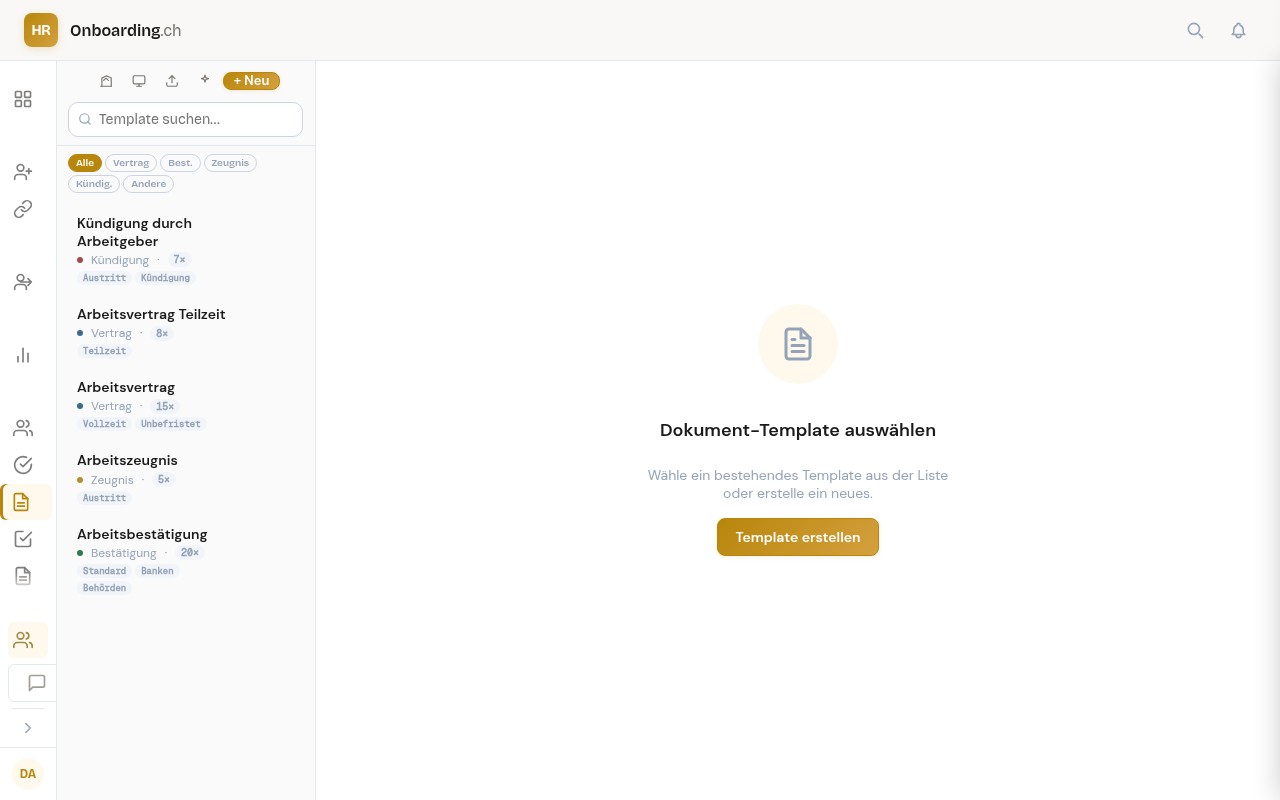
Unter Verwaltung → Vorlagen finden Sie die Template-Liste. Standard-Vorlagen für Arbeitsvertrag (Vollzeit/Teilzeit), Arbeitsbestätigung, Arbeitszeugnis und Kündigungsschreiben sind ab Tag 1 verfügbar — Sie passen sie auf Ihre Firma an.

hr-onboarding.ch/templates
Dokument-Templates Liste mit Kategorie-Pills Alle, Vertrag, Best., Zeugnis, Kündig., Andere — und Einträgen Kündigung durch Arbeitgeber, Arbeitsvertrag Teilzeit, Arbeitsvertrag, Arbeitszeugnis, Arbeitsbestätigung — je mit Nutzungs-Zähler
1
2
3
4
Filter nach Kategorie (Vertrag, Zeugnis, …) Such-Feld für viele Vorlagen Nutzungs-Zähler — welche Vorlage wird oft gebraucht Vorschau-Bereich zeigt aktive Vorlage

Standardmäßig dabei

  • Arbeitsvertrag (Vollzeit, Teilzeit) — mit allen Standard-Klauseln aus OR
  • Arbeitsbestätigung — für Banken, Behörden, Vermieter
  • Arbeitszeugnis — qualifiziert nach OR 330a
  • Kündigungsschreiben — durch Arbeitgeber, mit Sperrfristen-Hinweis
Tipp: Lassen Sie Ihren Anwalt einmalig die Standard-Verträge prüfen — danach sind alle generierten PDFs auf demselben juristischen Stand. Kein "der Vertrag von 2022 ist anders als der von 2024" mehr.
Am Ende dieses Schritts
  • Sie haben die Template-Liste gesichtet
  • Sie wissen, welche Vorlagen Sie sofort brauchen
  • Nutzungs-Zähler hilft Ihnen, Prioritäten zu setzen
Vorlagen-Liste in Demo öffnen Meine Vorlagen öffnen
02

Editor mit Platzhaltern nutzen

{{vorname}}, {{eintrittsdatum}}, {{lohn}} — automatisch befüllt

5 Min.

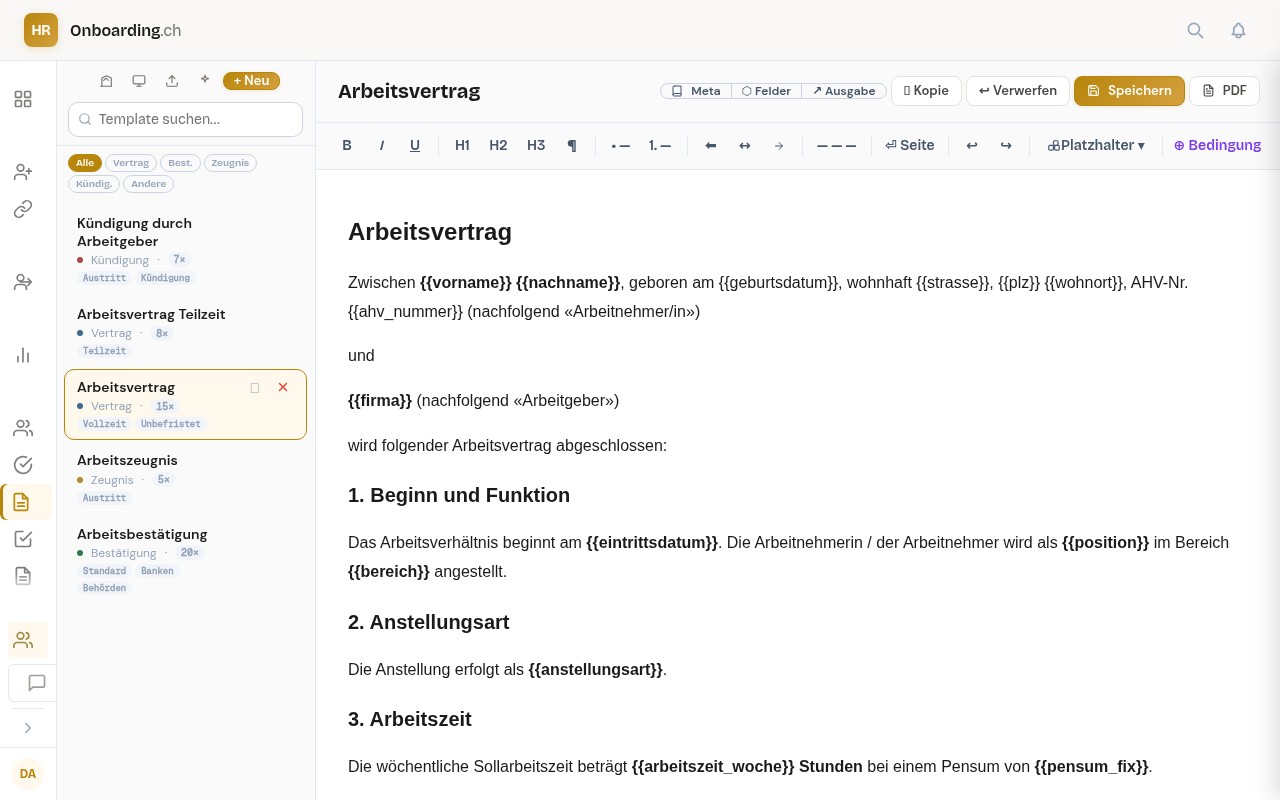
Im Editor sehen Sie das Template wie einen normalen Text — mit Platzhaltern in geschweiften Klammern. Beim PDF-Generieren werden die Platzhalter aus den Personalien des konkreten Mitarbeitenden ersetzt. Sie pflegen 1 Vorlage, generieren beliebig viele individuelle PDFs.

hr-onboarding.ch/templates · Arbeitsvertrag
Template-Editor für Arbeitsvertrag mit Rich-Text-Toolbar (B, I, U, H1, H2, H3, Listen, Tabellen), Platzhalter-Dropdown, Bedingung-Button — und Text mit Platzhaltern wie vorname, nachname, geburtsdatum, ahv_nummer, firma, eintrittsdatum, position, bereich, anstellungsart
1
2
3
4
Rich-Text-Toolbar — fett, kursiv, Listen, Tabellen, Seitenumbruch Platzhalter-Dropdown — alle verfügbaren Felder einfügen Bedingung — conditional Block einfügen Platzhalter im Text — zur Laufzeit ersetzt

Häufig genutzte Platzhalter

  • {{vorname}}, {{nachname}} — Person, an die das Dokument geht
  • {{eintrittsdatum}}, {{austrittsdatum}} — formatiert nach Schweizer Norm
  • {{lohn}}, {{pensum_fix}} — Lohn + Pensum, je nach Anstellungsart
  • {{ahv_nummer}}, {{adresse}} — Stammdaten
  • {{position}}, {{bereich}}, {{fachbereich}} — Organisation
  • {{firma}}, {{firma_adresse}} — Ihre Org-Daten
  • Datum-Helper{{heute}}, {{ablauf_probezeit}} berechnen sich selbst
Tipp: Nutzen Sie den Platzhalter-Dropdown, statt Platzhalter manuell zu tippen — so vermeiden Sie Typos wie {{vornmae}}, die später als Roh-Text im PDF stehen würden.
Am Ende dieses Schritts
  • Mindestens 1 Template mit eigenem Text + Platzhaltern
  • Sie kennen die wichtigsten Platzhalter-Namen
  • Vorschau zeigt korrektes Layout
03

Conditional Blocks für individuelle Klauseln

Sektionen nur einblenden, wenn Bedingung erfüllt

5 Min.

Manche Klauseln gelten nur in bestimmten Fällen. Statt zwei Vorlagen "mit/ohne Konkurrenzverbot" zu pflegen, fügen Sie einen conditional Block ein: "Wenn anstellungsart = Vollzeit, dann Konkurrenzverbot einblenden". Eine Vorlage deckt alle Varianten ab.

hr-onboarding.ch/templates · Bedingten Block erstellen
Modal 'Bedingten Block erstellen' mit drei Eingabefeldern — Feld-Auswahl (Person: Vorname), Operator-Dropdown (ist gleich) und Wert-Eingabefeld, plus Abbrechen- und Einfügen-Buttons
1
2
3
4
Feld wählen — Anstellungsart, Position, Pensum, … Operator — ist gleich, enthält, ist nicht, … Wert — z.B. "Vollzeit" "Einfügen" platziert den Block an der Cursor-Position

Typische Bedingungen

  • Pensum-abhängig — Probezeit-Verlängerung nur bei Teilzeit
  • Position-abhängig — Konkurrenzverbot nur bei Geschäftsleitung
  • Bereich-abhängig — IT-spezifische Klauseln (Quellcode-Eigentum) nur bei IT-Bereich
  • Anstellungsart-abhängig — Lehrlings-spezifische Klauseln nur bei Lehre
  • Datum-abhängig — DSGVO-Hinweise nur bei EU-Tochterfirmen

Wie es im Editor aussieht

Im Editor klicken Sie "Bedingung" und definieren z.B. anstellungsart = "Vollzeit". Der Block wird visuell markiert (gestrichelter Rahmen). Beim PDF-Generieren wird der Block nur eingefügt, wenn die Person tatsächlich Vollzeit ist — sonst wird er still weggelassen, ohne Lücke im Layout.

Tipp: Conditional Blocks sind mächtig, aber auch ein Wartungs-Risiko. Pro Vorlage maximal 3–4 Bedingungen — sonst wird das Template intransparent. Bei mehr Varianten lieber eine separate Vorlage anlegen.
Am Ende dieses Schritts
  • Mindestens 1 conditional Block in einer Vorlage
  • Vorschau mit verschiedenen Anstellungsarten getestet
  • Sie wissen, wann Sie eine eigene Vorlage statt Bedingung brauchen
04

Versionierung & Mehrsprachigkeit

Alte Versionen bleiben — pro Sprache eigene Vorlage

3 Min.

Wenn Sie eine Vorlage ändern, bleibt das vorherige Dokument unverändert — der bereits generierte Arbeitsvertrag von vor 6 Monaten ist immer noch derselbe wie damals. Das System speichert die Vorlage-Version, mit der ein PDF erzeugt wurde, mit. Bei Audits kann nachgewiesen werden, mit welcher Version unterschrieben wurde.

Versionierung in der Praxis

  • Auto-Versionierung — jeder "Speichern" erzeugt eine neue Version
  • Historie sichtbar — Sie sehen Datum und Änderer:in pro Version
  • Wiederherstellen möglich — falls eine Änderung rückgängig gemacht werden muss
  • Audit-Trail — wer hat wann was geändert

Mehrsprachigkeit: Deutsch, Französisch, Italienisch

  • Eine Vorlage pro Sprache — nicht via Übersetzung-Plugin, sondern echte separate Templates
  • Sprache wird beim Eintritt gewählt — Mitarbeitende-Felder können "Vertragssprache" speichern
  • Beim PDF-Generieren wird die passende Sprach-Vorlage gezogen
  • Konsistenz — Platzhalter sind in allen Sprachen identisch benannt
Tipp: Lassen Sie Französisch/Italienisch von einem Muttersprachler prüfen, statt nur zu übersetzen — juristische Begriffe wie "résiliation" haben in der Schweiz teils andere Konnotationen als in Frankreich.
Am Ende dieses Schritts
  • Sie haben eine Versions-Historie eingesehen
  • Bei mehrsprachigen Mitarbeitenden ist die Sprach-Logik klar
  • Sie wissen, wie eine alte Version wiederhergestellt wird
05

PDF aus der Personalakte generieren

Ein Klick — versandfertiges Dokument mit Personalien

2 Min.

Aus jeder Personalakte (Eintritt, Austritt, aktiver Mitarbeitender) klicken Sie "Dokumente generieren". Das System öffnet die Templates-Auswahl im Personalakte-Kontext — Sie wählen eine Vorlage und das PDF wird mit allen Platzhaltern aus den Stammdaten befüllt. Sofort versandfertig — entweder als Download oder direkt per Mail an die Person.

hr-onboarding.ch/templates?employee_id=…
Templates-Auswahl im Personalakte-Kontext mit Tabs Templates, Editor, Vorschau und Liste der verfügbaren Vorlagen — Kündigung durch Arbeitgeber, Arbeitsvertrag Teilzeit, Arbeitsvertrag, Arbeitszeugnis — je mit Tags und Nutzungs-Zähler
1
2
3
4
Templates-Tab — Vorlage für diesen Mitarbeiter wählen Editor — letzte Anpassungen vor Generierung Vorschau — finales PDF mit eingesetzten Personalien Vorlage anklicken startet die PDF-Generierung

Was im PDF-Output sitzt

  • Vollständig befüllte Platzhalter — keine {{}} mehr im finalen PDF
  • Korrektes Layout — Schriftarten, Margins, Seitenumbrüche stabil
  • Unterschriftsfelder falls in der Vorlage definiert
  • Metadaten — wer hat wann mit welcher Vorlage-Version generiert
Tipp: Generierte PDFs landen in der Personalakte unter "Dokumente". Sie bleiben dort dauerhaft — Sie müssen keine separate Ablage führen.
Am Ende dieses Schritts
  • Erstes PDF wurde aus einer Personalakte generiert
  • Sie haben das PDF in der Personalakte wieder gefunden
  • Vorlage-Version ist im PDF-Metadaten dokumentiert
PDF-Generierung in Demo Tour "Dokumente generieren"