·
Willkommen zurück — diese Anleitung funktioniert auch direkt in Ihrer Org.
Checklisten · Anleitung

Onboarding-Checklisten konfigurieren

Tasks definieren, Verantwortliche zuweisen, Fälligkeiten setzen — pro Anstellungsart eine eigene Vorlage. Mit dem richtigen Setup läuft jeder Eintritt von selbst durch, ohne dass HR im Detail mitsteuern muss.

≈ 8 Min. Lesezeit ≈ 15 Min. zur Einrichtung Nur Admin / HR
01

Editor öffnen

Verwaltung → Checklisten → Editor öffnen

1 Min.

Sie öffnen den Checklisten-Editor unter Verwaltung → Checklisten. Standard-Vorlagen für Eintritt und Austritt sind ab dem ersten Tag verfügbar — Sie passen sie an, statt von null zu starten.

hr-onboarding.ch/admin-checklists
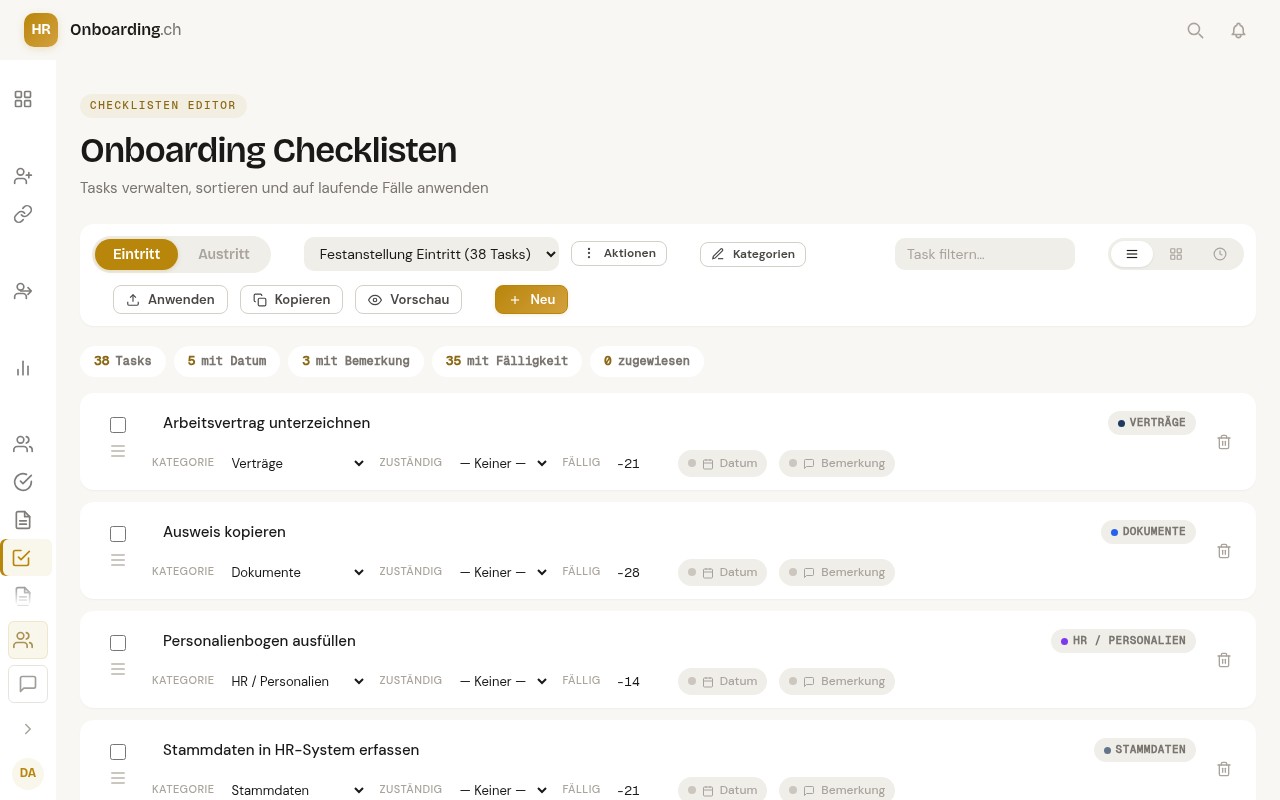
Checklisten-Editor mit Tabs Eintritt/Austritt, Dropdown 'Festanstellung Eintritt (38 Tasks)', Filter, und einer Task-Liste mit Arbeitsvertrag unterzeichnen, Ausweis kopieren, Personalienbogen ausfüllen, Stammdaten in HR-System erfassen
1
2
3
4
Eintritt- oder Austritts-Vorlage Anstellungsart-Dropdown Kategorien-Filter & Task-Suche Aktionen: Anwenden, Kopieren, Vorschau, Neu

Was sofort möglich ist

  • Standard-Tasks bleiben — Sie überschreiben nichts, sondern erweitern
  • Kopieren einer Vorlage als Ausgangspunkt für eine neue Variante
  • Vorschau zeigt, wie die Liste später beim Eintritt aussieht
  • Anwenden auf laufende Fälle (Schritt 4) — Änderungen kommen retroaktiv durch
Tipp: Beginnen Sie nicht damit, alle 38 Standard-Tasks zu prüfen. Streichen Sie zuerst die, die in Ihrer Firma nicht vorkommen — dann fügen Sie 3–5 eigene hinzu. So bleibt das Setup pragmatisch.
Am Ende dieses Schritts
  • Sie haben den Editor mindestens einmal geöffnet
  • Die Standard-Vorlagen sind gesichtet
  • Sie wissen, welche Tasks Sie streichen oder anpassen werden
Editor in der Demo öffnen Mein Checklisten-Editor öffnen
02

Vorlage pro Anstellungsart pflegen

Festanstellung, Teilzeit, Lehre, Praktikum — eigener Task-Set

3 Min.

Jede Anstellungsart kann eine eigene Checkliste haben. Lehrlinge brauchen z.B. zusätzlich Berufsschul-Anmeldung und Lehrvertrag mit ALV, Praktikanten weniger Versicherungs-Tasks. Beim Erfassen eines Eintritts wird automatisch die richtige Liste gezogen — keine manuelle Auswahl.

So funktioniert die Zuordnung

  • Eine Vorlage pro Anstellungsart — Dropdown im Editor wechseln, jede Liste separat pflegen
  • Beim Eintritt wird die Anstellungsart in der Maske gewählt → System zieht passende Checkliste
  • Spezial-Cases (Werkstudent, Pensionierter Wiedereinstieg …) können als eigene Anstellungsart in der Verwaltung angelegt werden
  • Vorlagen kopieren — neue Anstellungsart? "Kopieren" aus Festanstellung als Startpunkt
Tipp: Sparen Sie sich am Anfang dreifaches Pflegen — eine Festanstellungs-Vorlage reicht. Sobald Sie Ihren ersten Lehrling oder Praktikanten anlegen, kopieren Sie aus der Festanstellungs-Vorlage und streichen, was nicht gilt.
Am Ende dieses Schritts
  • Mindestens eine eigene Anstellungsart-Vorlage existiert
  • Sie wissen, welche Anstellungsarten Ihre Firma überhaupt nutzt
  • Vorlagen-Kopier-Mechanik ist verstanden
Anstellungsarten in der Demo prüfen
03

Tasks im Detail konfigurieren

Verantwortlich, fällig, Kategorie, Pflichtfelder pro Aufgabe

5 Min.

Jede Task ist mehr als ein Häkchen. Sie hinterlegen Rolle, Frist, Kategorie und welche zusätzlichen Felder Pflicht sind — z.B. ein Datumsfeld bei "Arbeitsvertrag versendet" oder eine Bemerkung bei "Lohnabrechnung gestartet".

Was Sie pro Task konfigurieren

  • Zuständig — fixer Benutzer ODER Rolle (HR, FL, BL, IT, Mitarbeitende selbst). Rolle ist flexibler bei Personalwechsel
  • Fälligkeit — relativ zum Eintrittsdatum: −21 = 21 Tage vorher, +30 = 30 Tage nach Eintritt
  • Kategorie — Verträge, Dokumente, IT, HR/Personalien, Stammdaten, Onboarding (visuelle Gruppierung im Dashboard)
  • Datum-Pflicht — z.B. "Vertrag versendet am", als Audit-Spur
  • Bemerkung-Pflicht — Begründung erforderlich, z.B. Quelle der Stammdaten
Tipp: Setzen Sie nicht jede Task auf "Bemerkung Pflicht" — dann werden Sie schnell ignoriert. Bei Tasks, wo Sie später Audit-Spuren brauchen (Zahlungseingang, Vertragsübergabe), ist das aber Gold wert.

Rolle vs. fester Benutzer

Wenn Sie "Sabine Müller (HR)" als Zuständige hinterlegen, geht die Task an sie persönlich. Wenn Sie nur "HR" hinterlegen, sieht sie jeder mit HR-Rolle — niemand fällt durchs Raster, falls Sabine ausfällt. Empfehlung: Rolle, ausser bei klar personalisierten Aufgaben (z.B. Buddy-Programm).

Am Ende dieses Schritts
  • Mindestens 3 Tasks haben passende Rolle + Fälligkeit
  • Kategorisierung ist konsistent
  • Sie wissen, wo Sie Pflicht-Datum oder -Bemerkung brauchen
04

Geänderte Vorlage auf laufende Fälle anwenden

Retroaktiv neue Tasks zu bestehenden Eintritten hinzufügen

2 Min.

Wenn Sie der Vorlage eine neue Task hinzufügen, ist die nicht automatisch in allen laufenden Eintritten. Über "Anwenden" wählen Sie aus, welche Eintritte die neue Task bekommen sollen — bereits erledigte Tasks bleiben unverändert.

hr-onboarding.ch/admin-checklists · Auf laufende Onboardings anwenden
Modal 'Auf laufende Onboardings anwenden' mit Erklärungstext, dass neue Tasks aus der Vorlage zu allen aktiven Festanstellung-Eintritt-Fällen hinzugefügt werden, bestehende Tasks aktualisiert werden, und bereits erledigte Tasks nicht verändert werden — plus Abbrechen- und Anwenden-Buttons
1
2
3
Klar formulierter Scope: welche Anstellungsart, was passiert Wichtigste Garantie: erledigte Tasks bleiben unverändert "Anwenden" bestätigt — "Abbrechen" als sicherer Default

Was beim Anwenden passiert

  • Neue Tasks werden zu laufenden Eintritten hinzugefügt (mit der konfigurierten Fälligkeit)
  • Bestehende Tasks mit gleichem Namen bleiben unverändert — auch Erledigungs-Status
  • Vorschau zeigt vorher, was geändert wird
  • Selektive Anwendung — z.B. nur auf "Festanstellung nach 2026-04-01"
Tipp: Vor "Anwenden" immer Vorschau prüfen. Wenn 200 Eintritte plötzlich 4 neue Tasks bekommen, ist das ein Newsletter-Sturm für die Fachleitungen.
Am Ende dieses Schritts
  • Sie wissen, wie "Anwenden" und "Vorschau" funktionieren
  • Mindestens einmal eine Vorlage retroaktiv getestet
  • Sie kennen die Konsequenz für laufende Fachleitungen