Bis 31. Dezember: 1 Jahr gratis testen — voller Funktionsumfang, ohne Kreditkarte. Kostenlos starten
·
Willkommen zurück — Zeugnisse erstellen Sie in der Personalakte oder unter «Zeugnisse».
Zeugnisse · Anleitung

Arbeitszeugnisse erstellen

Der Zeugnis-Manager führt vom ersten Klick in der Personalakte bis zum PDF, das dort abgelegt wird: sechs Zeugnisarten, eine Beurteilung in fünf Stufen, zwei Ausgabeformen, Zuweisung an Vorgesetzte und HR — und digitale Unterschriften am Schluss.

≈ 12 Min. Lesezeit ≈ 25 Min. pro Zeugnis Art. 330a OR
01

Zeugnis anlegen

Drei Einstiege, sechs Zeugnisarten

3 Min.

Ein Zeugnis beginnt dort, wo Sie gerade arbeiten. Drei Wege führen in denselben Dialog: in der Personalakte der Knopf «Zeugnis erstellen», in der Austritts-Checkliste der Knopf «Arbeitszeugnis», und in der Liste Zeugnisse der Knopf «+ Neues Zeugnis» mit Personensuche über Name oder Personal-Nr.

hr-onboarding.ch/mitarbeitende · Personalakte
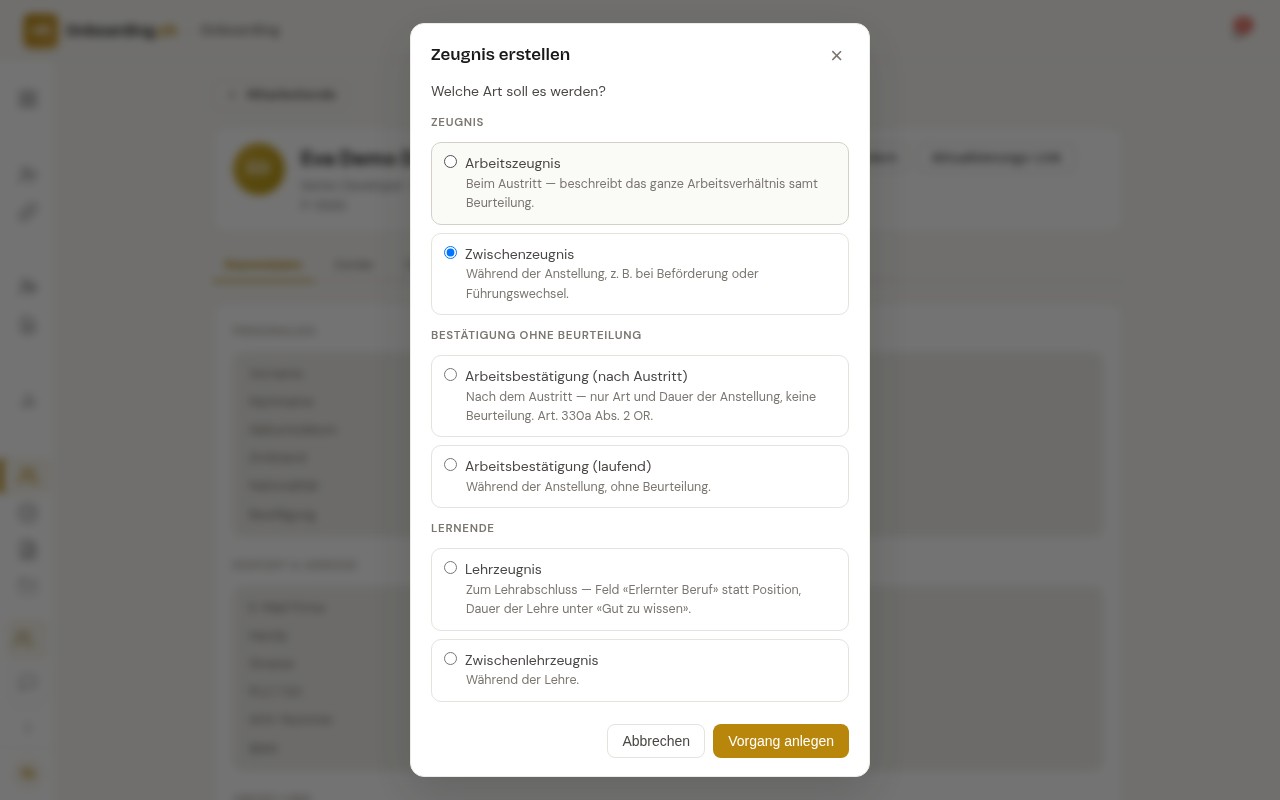
Dialog «Zeugnis erstellen» über der Personalakte mit der Frage «Welche Art soll es werden?» und allen sechs Arten in drei Gruppen — Zeugnis (Arbeitszeugnis, Zwischenzeugnis), Bestätigung ohne Beurteilung (Arbeitsbestätigung nach Austritt und laufend) und Lernende (Lehrzeugnis, Zwischenlehrzeugnis), je mit einem Satz dazu, wofür sie gut ist
1
2
3
Der Vorschlag aus den Stammdaten — hier das Zwischenzeugnis Drei Gruppen, sechs Arten — alle bleiben wählbar «Vorgang anlegen» springt direkt in den Editor

Die sechs Arten

  • Arbeitszeugnis — beim Austritt, beschreibt das ganze Arbeitsverhältnis samt Beurteilung
  • Zwischenzeugnis — während der Anstellung, etwa bei Beförderung oder Führungswechsel
  • Arbeitsbestätigung (nach Austritt) — nur Art und Dauer der Anstellung, keine Beurteilung (Art. 330a Abs. 2 OR)
  • Arbeitsbestätigung (laufend) — dasselbe Dokument während der Anstellung
  • Lehrzeugnis — zum Lehrabschluss, mit dem Feld «Erlernter Beruf» statt der Position
  • Zwischenlehrzeugnis — während der Lehre

Der Dialog schlägt eine Art vor und liest dafür die Stammdaten: Lehre oder Anstellung, ausgetreten oder laufend. Gewählt wird trotzdem im Dialog — alle sechs Arten bleiben offen. Gibt es für die Person bereits Zeugnisse, sagt der Dialog es mit Art, Datum und Stand und bietet «Bestehendes öffnen» an; bei einem fertigen Zeugnis zusätzlich «Fortschreiben».

Tipp: Die beiden Arbeitsbestätigungen dürfen sich zu Leistung und Verhalten nicht äussern. Im Editor fehlen deshalb die Schritte «Beurteilung», «Stärken» und «Gut zu wissen» — nicht ausgegraut, sondern gar nicht vorhanden.
Am Ende dieses Schritts
  • Der Vorgang ist angelegt und trägt die richtige Zeugnisart
  • Ein allfälliges früheres Zeugnis der Person ist gesehen — kein zweiter halber Entwurf
  • Der Editor ist offen, der Stand ist «Entwurf»
Liste «Zeugnisse» öffnen
02

Die Schritte ausfüllen

Sechs Karten rechts, das Blatt links

6 Min.

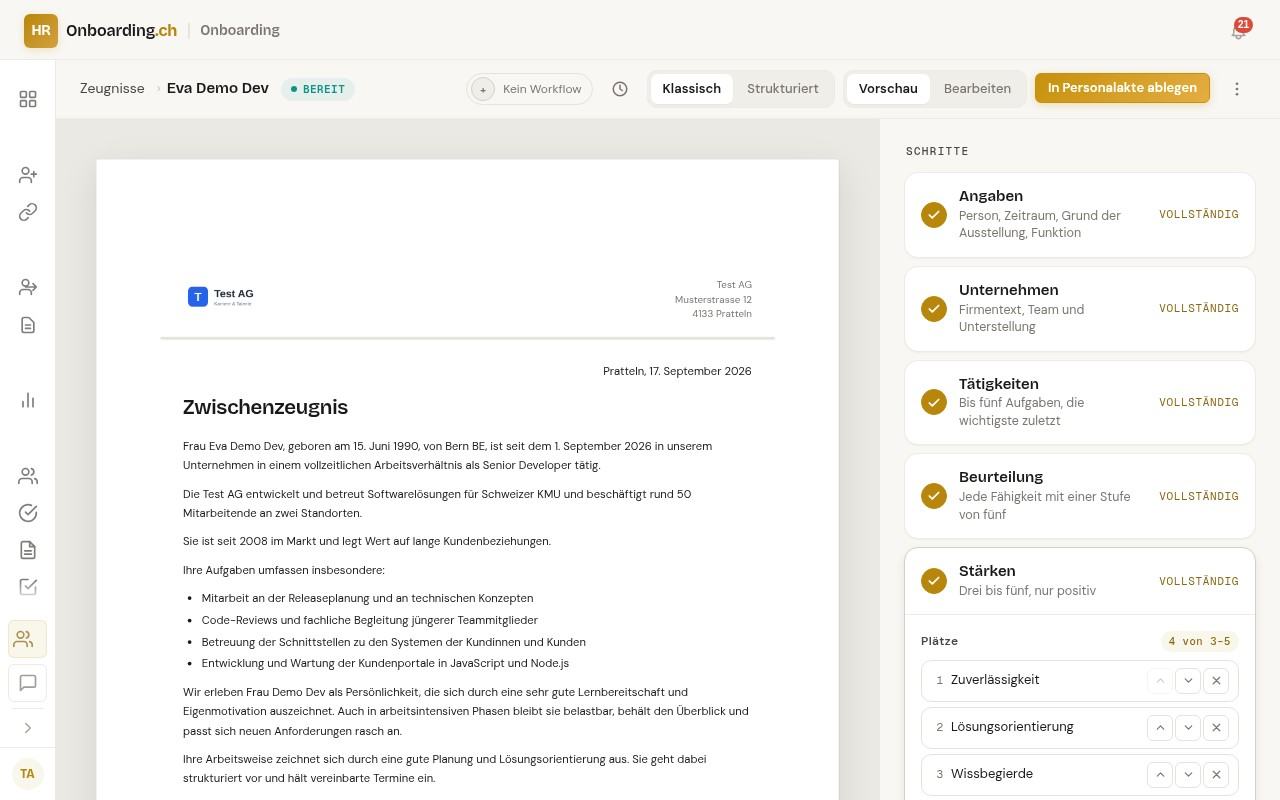
Der Editor zeigt links das Dokument und rechts die Schrittleiste. Jede Karte sagt, was sie will, und trägt ihren Stand: leer, teilweise, vollständig oder optional. Gespeichert wird laufend — die Zeile unter der Karte meldet «Gespeichert».

hr-onboarding.ch/zeugnis · Editor
Zeugnis-Editor mit dem Dokument links und der Schrittleiste rechts — die Karten Angaben, Unternehmen, Tätigkeiten, Beurteilung und Stärken stehen auf «vollständig», die Karte Stärken ist geöffnet und zeigt die gewählten Stärken mit Pfeilen zum Umsortieren
1
2
3
4
Das Dokument links — es wächst mit jedem Schritt Ausgabeform und Hauptaktion stehen im Kopf Der Stand je Karte: leer, teilweise, vollständig oder optional Die offene Karte zeigt, was sie will

Die sechs Schritte in ihrer Reihenfolge

  • Angaben — Person, Zeitraum, Grund der Ausstellung, Funktion
  • Unternehmen — Firmentext, Team und Unterstellung
  • Tätigkeiten — Bis fünf Aufgaben, die wichtigste zuletzt
  • Beurteilung — Jede Fähigkeit mit einer Stufe von fünf
  • Stärken — Drei bis fünf, nur positiv
  • Gut zu wissen — Bis drei Zeilen, was das Zeugnis sonst nicht sagt

Der Grund der Ausstellung wird aus elf Gründen gewählt, und die Auswahl richtet sich nach der Art: Eine Kündigung steht nicht auf einem Zwischenzeugnis, ein Führungswechsel nicht auf einem Schlusszeugnis. «Anderes» trägt einen Freitext.

Die Anrede kommt aus der Personalakte und lässt sich im Schritt «Angaben» ändern. Sie bestimmt im klassischen Zeugnis alle Pronomen — ohne sie lässt sich der Fliesstext nicht erzeugen. Das strukturierte Blatt braucht sie nicht.

Bei den Tätigkeiten darf das klassische Zeugnis ausführlich sein; Zwischentitel gliedern längere Listen. Das strukturierte Blatt zeigt die ersten fünf Zeilen. Jede Aufgabe kann einen Kurztext tragen — er ist die Fassung für das Blatt.

Tipp: Bei den Stärken gilt im Editor die Regel «Drei bis fünf, nur Positives — und keine Redewendungen: Sie werden in anderen Sprachen nicht verstanden.» Ein Zeugnis wird oft im Ausland gelesen; Bildsprache übersteht das selten.
Am Ende dieses Schritts
  • Alle Pflichtschritte stehen auf «vollständig»
  • Zeitraum, Funktion und Grund passen zum realen Vorgang
  • Die Aufgaben stehen in der Reihenfolge, in der sie gelesen werden sollen
03

Beurteilen

Fähigkeiten, fünf Stufen, Kriterien

5 Min.

Beurteilt wird entlang von vier Pflichtfähigkeiten, die immer gleich heissen und immer in derselben Reihenfolge stehen:

  • Persönlichkeit und Selbstmanagement (Lernbereitschaft, Belastbarkeit, Leistungs- und Eigenmotivation)
  • Zusammenarbeit mit anderen (Kommunikation, Sozialverhalten, Durchsetzungs- und Einfühlungsvermögen)
  • Methodik und Umsetzung (Planung, Lösungs-, Ziel- und Kundenorientierung)
  • Fachwissen (Können, Wissen und Wissensaustausch)

Dazu kommen Leadership (Emotionale Intelligenz, Befähigungs-, Motivations- und Entscheidungsfähigkeit) — nur bei einer Führungsfunktion — und eine freie Fähigkeit, die Sie selbst benennen, etwa je Funktion.

hr-onboarding.ch/zeugnis · Schritt Beurteilung
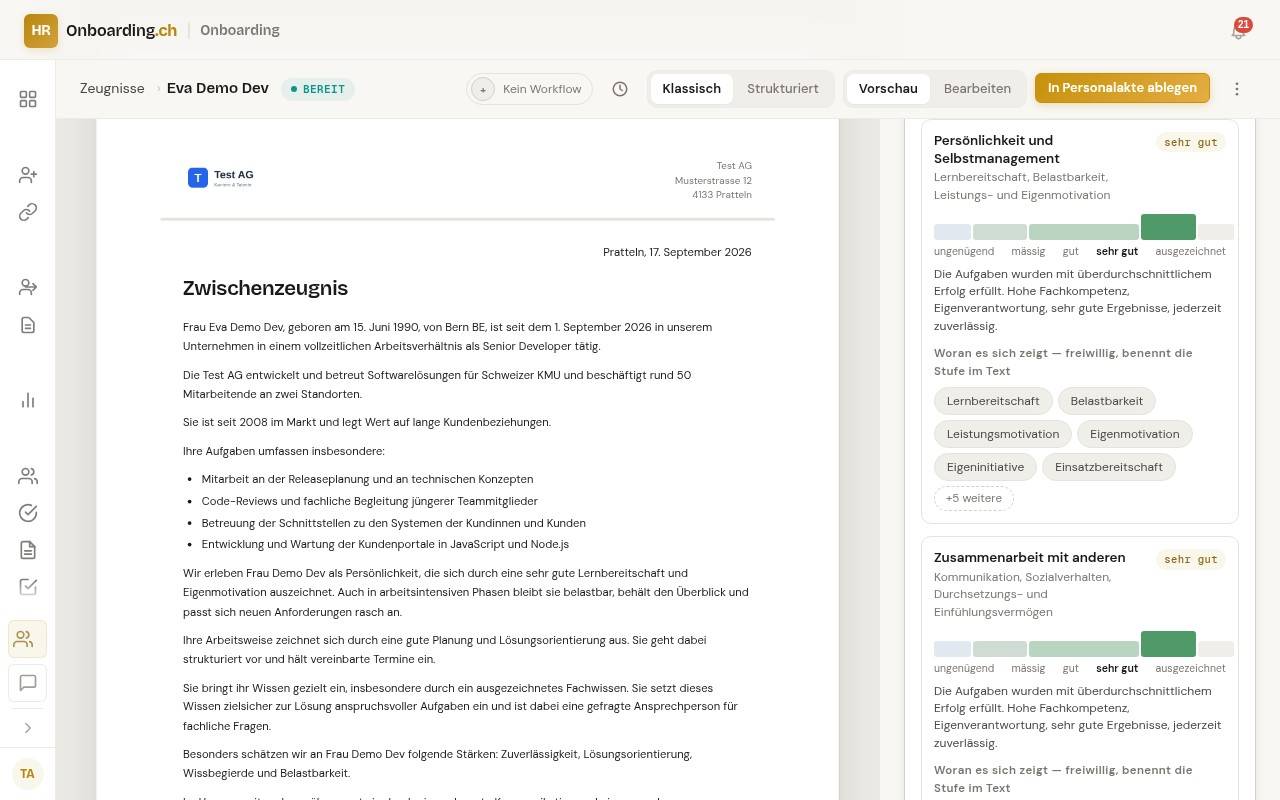
Schritt «Beurteilung» im Editor: die Fähigkeit «Persönlichkeit und Selbstmanagement» mit der Stufenleiste von ungenügend bis ausgezeichnet, gewählter Stufe «sehr gut», dem Satz, was diese Stufe bedeutet, und darunter der Zeile «Woran es sich zeigt» mit Kriterien-Chips wie Lernbereitschaft, Belastbarkeit und Eigenmotivation — links im Dokument die daraus erzeugten Sätze
1
2
3
Fünf Stufen mit ungleichen Breiten — gute Bewertungen sind die Regel Kriterien-Chips: höchstens vier je Fähigkeit, jedes mit eigener Stufe Derselbe Befund als Satz im Dokument

Fünf Stufen

  • ungenügend — die Erwartungen wurden nicht erfüllt
  • mässig — die Anforderungen wurden mässig erfüllt
  • gut — die Aufgaben wurden zur vollen Zufriedenheit erfüllt
  • sehr gut — mit überdurchschnittlichem Erfolg erfüllt
  • ausgezeichnet — in vielen Aspekten übertroffen

Kriterien und Einzelnoten

Unter jeder Fähigkeit steht die Zeile «Woran es sich zeigt». Die Kriterien dort sind freiwillig; gewählte benennen die Stufe im Text. Jedes gewählte Kriterium trägt einen Punkt, über den Sie ihm eine eigene Stufe geben — sonst gilt «wie die Fähigkeit». Ein Kriterium unter der Stufe seiner Fähigkeit wird im Text abgeschwächt.

Es gelten höchstens vier Kriterien je Fähigkeit. Ist der Deckel erreicht, sagt der Editor es und sperrt die übrigen.

Gut zu wissen: Der Text entsteht aus Satzmustern, nicht aus einer KI. Die Beurteilung einer realen Person verlässt Ihre Organisation nicht — sie wird auf demselben Server zu Sätzen zusammengesetzt, auf dem sie ohnehin liegt.
Am Ende dieses Schritts
  • Jede sichtbare Fähigkeit trägt eine Stufe
  • Die Kriterien sagen, woran sich die Stufe zeigt — höchstens vier je Fähigkeit
  • Abweichende Einzelnoten sind gesetzt, wo sie nötig sind
04

Klassisch oder strukturiert

Zwei Ausgabeformen aus einer Beurteilung

4 Min.

Im Kopf des Editors steht der Umschalter «Klassisch | Strukturiert». Beide Formen entstehen aus derselben Beurteilung — Sie erfassen einmal und entscheiden danach, wie das Dokument aussieht.

hr-onboarding.ch/zeugnis · Strukturiert
Der Editor mit dem Umschalter auf «Strukturiert» und dem strukturierten Blatt: Titel mit Zeitraum, links der Kasten mit Person und Unternehmen, rechts die Daten mit dem Grund der Ausstellung, darunter fünf Tätigkeits-Kacheln und die Fähigkeiten als Balken
1
2
3
Der Umschalter — dieselbe Beurteilung, zwei Formen Angaben im Klartext, samt Grund der Ausstellung Die Fähigkeiten als Balken mit fünf Stufen

Klassisch

Fliesstext im gewohnten Schweizer Aufbau: Einleitung, Unternehmen, Tätigkeiten, Beurteilung, Stärken, Gesamteindruck, «Gut zu wissen», Schluss. Das ist die Form, die eine Schweizer Personalabteilung erwartet.

Strukturiert

Eine A4-Seite, auf der die Fähigkeiten als Balken stehen. Herkunft: Strukturiertes Arbeitszeugnis nach dem Standard «Arbeitszeugnis 2.0» des Vereins Vision Arbeitszeugnis. Was das Blatt erfüllt:

  • vier Pflichtfähigkeiten mit ihren Klammertexten, Leadership bei Führungsfunktion, dazu eine freie Fähigkeit
  • fünf Stufen mit ungleichen Breiten — gute Bewertungen sind die Regel, die Extreme selten
  • die 5er-Regel: höchstens fünf Tätigkeiten und fünf Stärken auf dem Blatt
  • einen Unternehmensblock mit Firmenname, Website, Branche, Grösse und dem ersten Absatz des Firmentexts
  • den Erstellungsgrund im Klartext unter «Angaben»
  • den Abschnitt «Gut zu wissen»
  • Ort und Datum in der Form «per TT.MM.JJJJ»
  • die zuständige Person mit Telefonnummer — wer nachfragen will, weiss bei wem
  • auf Wunsch einen QR-Code zum Leitfaden des Vereins (Schalter in der Briefpapier-Karte, standardmässig aus)
  • auf Wunsch Unterschriften (ebenfalls ein Schalter — der Standard führt dort keine)
Ehrlich gesagt: Das strukturierte Blatt liegt nur auf Deutsch vor. Wer ein Zeugnis in einer anderen Sprache braucht, bleibt bei der klassischen Form und übersetzt sie ausserhalb. Und: Nach einem Formwechsel heisst die Hauptaktion «Neu erzeugen» — bis dahin zeigt das Blatt den bisherigen Text.

Was auf so einem Blatt steht, warum das Obligationenrecht davon unberührt bleibt und wie beide Formen zusammengehören, steht ausführlich im Beitrag Das strukturierte Arbeitszeugnis.

Am Ende dieses Schritts
  • Die Ausgabeform ist gewählt
  • Sie wissen, was das strukturierte Blatt zeigt und was es nicht kann
05

Text erzeugen und anpassen

Vorschau, Handarbeit, Zurücksetzen, Layout

4 Min.

Die Hauptaktion im Kopf heisst «Zeugnis erzeugen». Solange etwas fehlt, ist sie gesperrt und nennt darunter, was fehlt — Sie müssen nicht suchen.

Vom Blatt zurück in die Schritte

Ein Klick auf einen Abschnitt im Blatt öffnet den Schritt, aus dem er stammt. Umgekehrt heben sich Kriterium und Satz gegenseitig hervor: Wer im Blatt einen Satz anklickt, sieht in der Schrittleiste, woher er kommt.

Abschnittsweise von Hand nachziehen

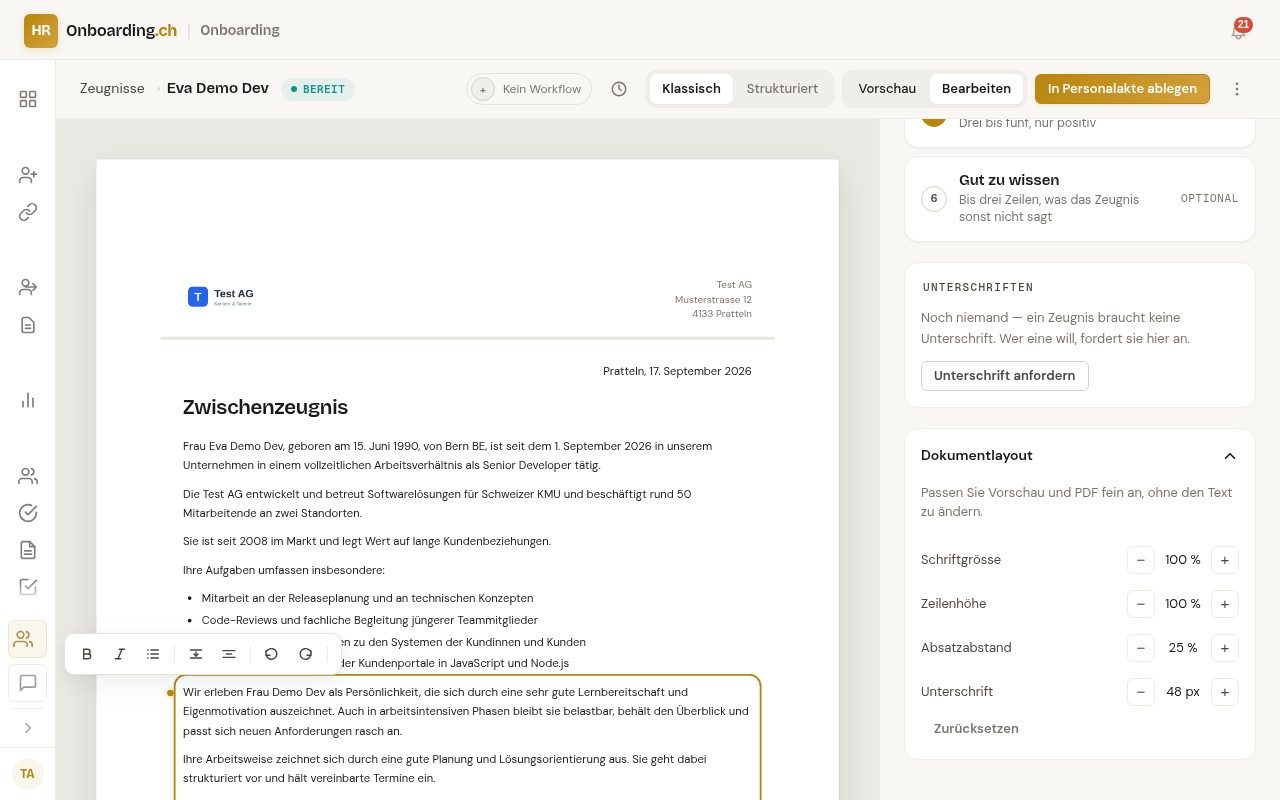
Im klassischen Zeugnis schaltet der zweite Umschalter von «Vorschau» auf «Bearbeiten». Dann lässt sich der Text Abschnitt für Abschnitt anpassen: fett, kursiv, Aufzählung, Absatz teilen, Seitenumbruch davor, rückgängig und wiederholen. Ein von Hand bearbeiteter Abschnitt wird gekennzeichnet — «Von Hand bearbeitet — die Schritte wirken hier nicht mehr» — und trägt daneben «Zurücksetzen». Danach folgt er wieder den Schritten.

Dokumentlayout

Unter den Schritten sitzt die Karte «Dokumentlayout». Vier Regler wirken auf Vorschau und PDF gleich, ohne den Text zu ändern: Schriftgrösse, Zeilenhöhe, Absatzabstand und der Unterschriftsraum. Zusammen mit den Seitenlinien in der Vorschau ist das der Hebel, ein Zeugnis auf eine Seite zu bringen. Auf dem strukturierten Blatt fehlt der Regler für den Unterschriftsraum — dort gibt es keinen.

hr-onboarding.ch/zeugnis · Bearbeiten
Der Editor im Modus «Bearbeiten»: ein Abschnitt des Zeugnisses ist umrandet und darüber steht die kleine Werkzeugleiste mit fett, kursiv, Aufzählung, Absatz teilen, Seitenumbruch, rückgängig und wiederholen — rechts die offene Karte Dokumentlayout mit Schriftgrösse, Zeilenhöhe, Absatzabstand und Unterschrift sowie dem Knopf Zurücksetzen
1
2
3
Umschalter «Vorschau | Bearbeiten» Die Werkzeugleiste des Abschnitts, den Sie gerade anfassen Vier Regler für Vorschau und PDF — der Text bleibt, wie er ist
Tipp: Feinschliff erst zum Schluss. Solange Sie an den Schritten arbeiten, baut «Text neu erzeugen» das Dokument aus ihnen neu — und verworfene Handarbeit kommt nicht zurück.
Am Ende dieses Schritts
  • Der Text steht und liest sich wie ein fertiges Zeugnis
  • Das Dokument passt auf die gewünschte Seitenzahl
06

Zuweisen, freigeben, unterschreiben

Die Kette durch die Organisation

6 Min.

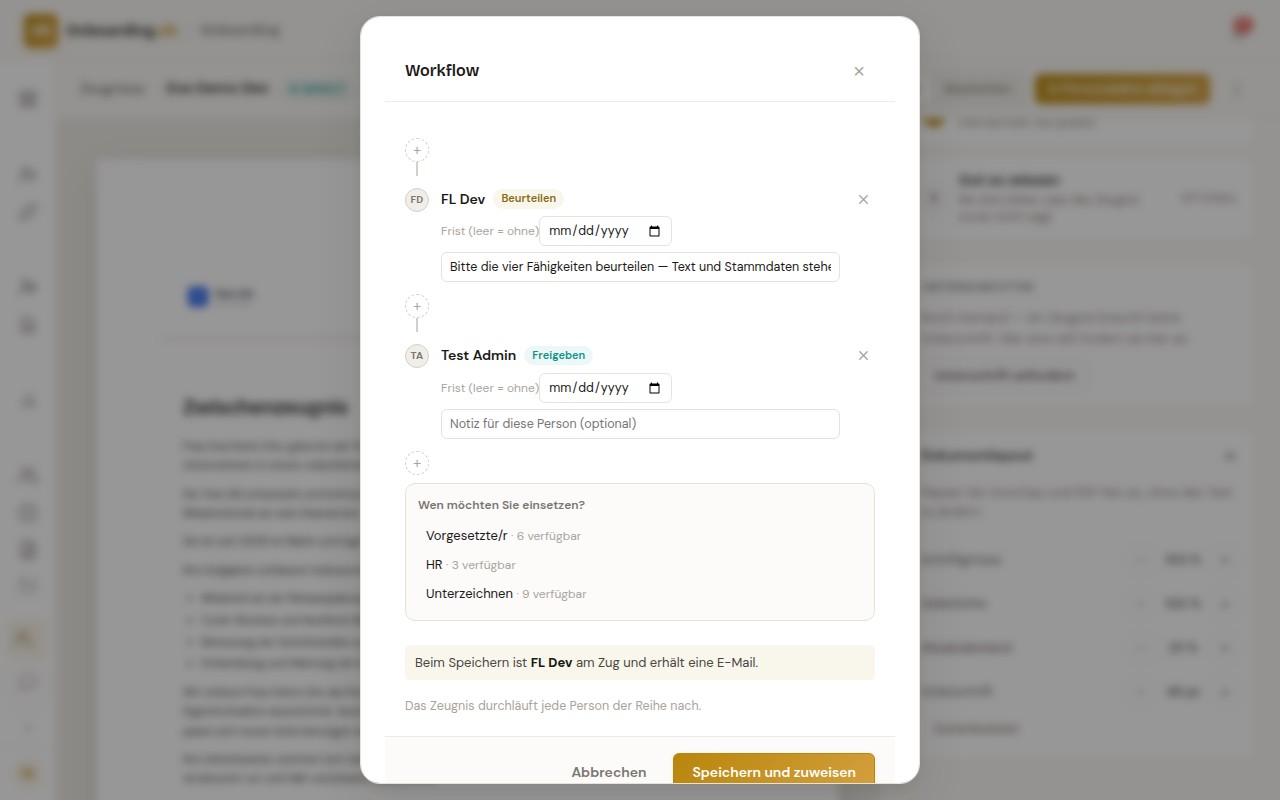
Ein Zeugnis schreibt selten eine Person allein. Im Kopf steht die Kette als Reihe von Personen; HR stellt sie zusammen, alle anderen lesen sie. Drei Rollen stehen zur Wahl: «Vorgesetzte/r — beurteilt», «HR — gibt frei» und «Unterzeichnen». Je Schritt lassen sich eine Frist (leer heisst ohne) und eine Notiz hinterlegen. Das Zeugnis durchläuft jede Person der Reihe nach.

Speichern ist zuweisen: Die Person am Zug bekommt eine E-Mail. Der Dialog nennt sie vorher beim Namen.

hr-onboarding.ch/zeugnis · Workflow
Dialog «Workflow» mit einer Kette aus zwei Personen — FL Dev mit der Rolle «Beurteilen» und einer Notiz, darunter Test Admin mit der Rolle «Freigeben» —, je mit Feld für Frist und Notiz, darunter die Personensuche «Wen möchten Sie einsetzen?» mit den Rollen Vorgesetzte/r, HR und Unterzeichnen samt Anzahl verfügbarer Personen, und dem Hinweis, dass beim Speichern FL Dev am Zug ist und eine E-Mail erhält
1
2
3
4
Vorgesetzte/r beurteilt — Frist und Notiz sind freiwillig HR gibt frei Personensuche je Rolle, mit der Zahl der verfügbaren Personen Der Dialog nennt, wer beim Speichern am Zug ist

Beurteilen als Führungsperson

Wer beurteilt, sieht eine reduzierte Ansicht: Der Schritt «Unternehmen» fällt weg — der Firmentext ist ein Stammdatum und gehört HR —, «Angaben» bleibt sichtbar, aber gesperrt, damit sich die Stammdaten prüfen lassen. Die Hauptaktion heisst dort «Beurteilung abschliessen». Passt etwas nicht, führt «An HR zurückgeben» zurück; ein Kommentar ist dabei Pflicht, sonst wüsste HR nicht, was zu ändern ist.

Fristen, Übersicht, Verlauf

  • Erinnerung — am Tag der Frist geht einmal eine E-Mail an die Person, die wirklich am Zug ist
  • Dashboard-Karte «Zeugnisse · Was bei mir liegt» — mit den Gruppen «Bei mir», «Zurück an mich» und «Überfällig». Liegt nichts an, bleibt die Karte weg
  • Liste «Zeugnisse» — Suche nach Personennamen und Filter über Entwurf, In Beurteilung, In Freigabe, Bereit, Abgelegt sowie «Bei mir»
  • Verlauf — wer wann zugewiesen, abgeschlossen, freigegeben oder zurückgegeben hat, mit Kommentar

Digitale Unterschriften

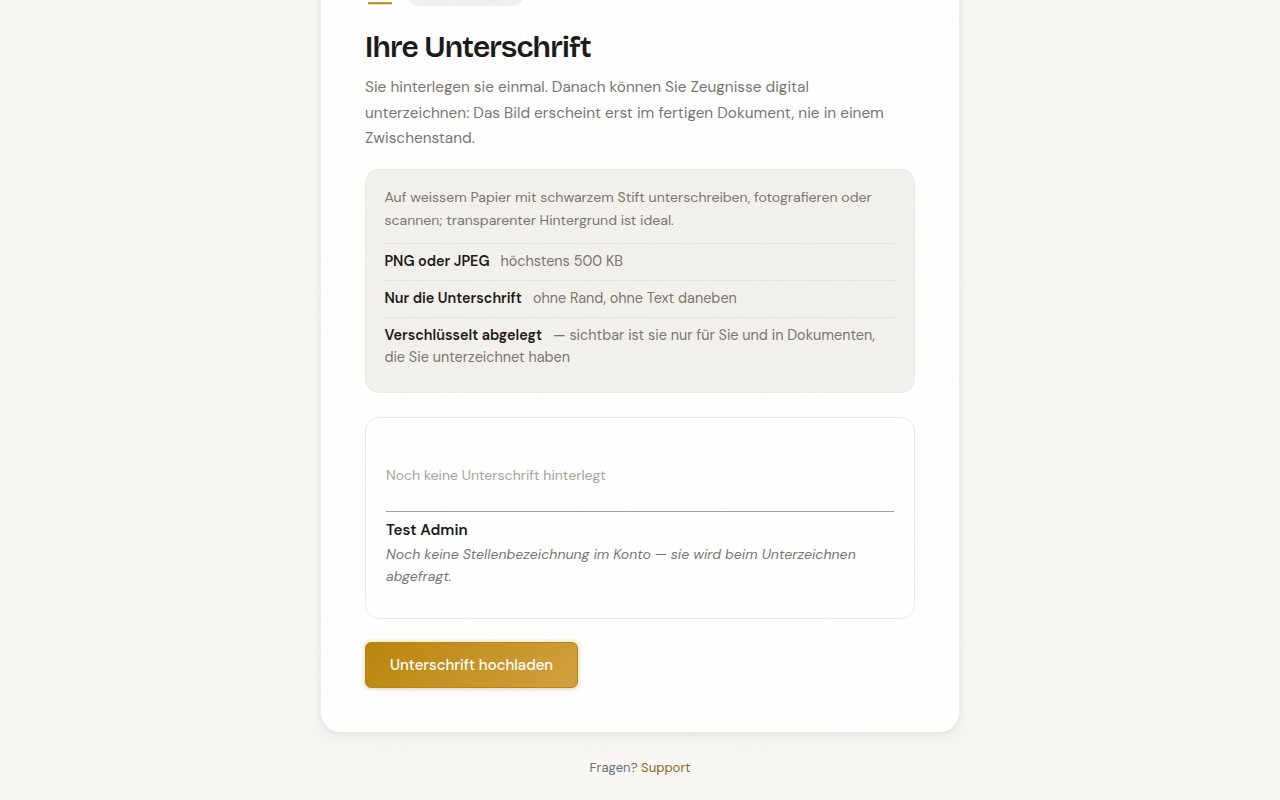
Jede Person hinterlegt ihre Unterschrift einmal selbst: im Benutzermenü unter «Unterschrift». PNG oder JPEG, höchstens 500 KB, nur die Unterschrift ohne Rand. Das Bild wird verschlüsselt abgelegt und ist nur für Sie sichtbar sowie in Dokumenten, die Sie unterzeichnet haben — HR sieht bloss, ob eine hinterlegt ist.

hr-onboarding.ch/unterschrift
Seite «Ihre Unterschrift» mit den drei Regeln — PNG oder JPEG höchstens 500 KB, nur die Unterschrift ohne Rand und ohne Text daneben, verschlüsselt abgelegt und nur für die eigene Person sichtbar —, darunter der leere Unterschriftsblock mit Name und dem Hinweis auf die fehlende Stellenbezeichnung sowie dem Knopf «Unterschrift hochladen»
1
2
3
PNG oder JPEG, höchstens 500 KB Verschlüsselt abgelegt — sichtbar nur für Sie Einmal hochladen, danach steht sie für jedes Zeugnis bereit

Steht am Ende der Kette ein Schritt «Unterzeichnen», heisst die Hauptaktion dort «Unterzeichnen». Unter dem Bild stehen Name und Stellenbezeichnung; fehlt die Stellenbezeichnung im Konto, fragt der Dialog sie nach. Ab der ersten Unterschrift ist der Text fest. Nur HR kann mit «Wieder öffnen» zurück — das macht die geleisteten Unterschriften hinfällig. Auf dem strukturierten Blatt erscheinen Unterschriften nur, wenn die Organisation die Option eingeschaltet hat.

Wichtig — was diese Unterschrift ist und was nicht: Sie ist ein hinterlegtes Bild, festgehalten mit Zeitpunkt und einer Prüfsumme über den Dokumenttext. Ändert sich der Text danach, stimmt die Prüfsumme nicht mehr und die Unterschrift muss erneuert werden. Eine qualifizierte elektronische Signatur nach ZertES ist das nicht — für ein Arbeitszeugnis verlangt das Gesetz auch keine.
Am Ende dieses Schritts
  • Die Kette ist durchlaufen, der Stand ist «Bereit»
  • Alle verlangten Unterschriften stehen
  • Wer was wann getan hat, steht im Verlauf
Eigene Unterschrift hinterlegen
07

Ablegen — und was Sie einmal einrichten

Personalakte, Briefpapier, Firmentext, Funktionen

5 Min.

Die letzte Hauptaktion heisst «In Personalakte ablegen». Sie erzeugt das PDF und legt es bei der Person ab. Danach steht im Kopf «Abgelegt am TT.MM.JJJJ» — das Zeugnis lässt sich nicht mehr ändern. Fehlt noch eine Unterschrift oder hat sich der Text seit einer Unterschrift geändert, bleibt der Knopf stehen und nennt die Person, die zeichnen muss.

hr-onboarding.ch/zeugnis · Ablegen
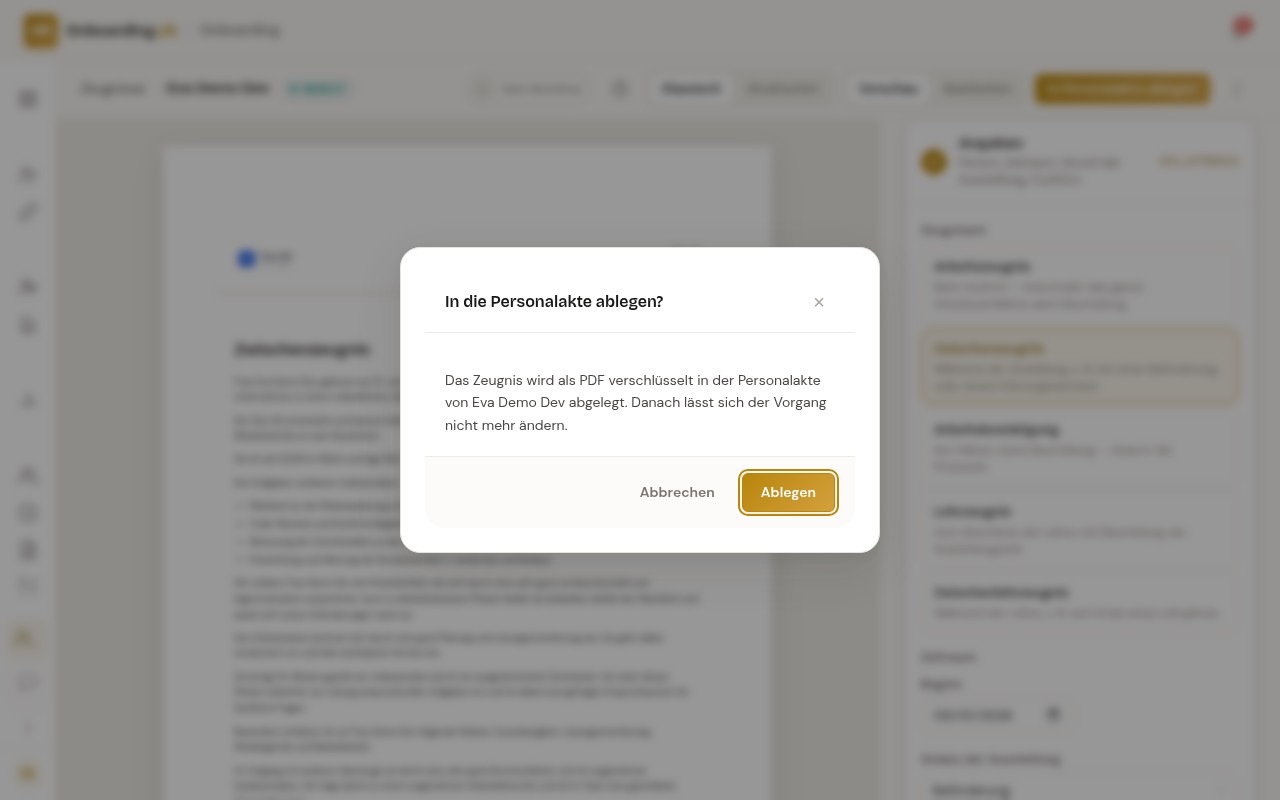
Rückfrage «In die Personalakte ablegen?» über dem Editor mit dem Satz, dass das Zeugnis als PDF verschlüsselt in der Personalakte der Person abgelegt wird und sich der Vorgang danach nicht mehr ändern lässt, dazu die Knöpfe Abbrechen und Ablegen
1
2
Die Rückfrage sagt, was danach nicht mehr geht Nach «Ablegen» ist der Vorgang Teil der Akte

Im Menü daneben liegen «Als PDF herunterladen» und «Als Word herunterladen» — beide ohne Spur in der Akte —, ausserdem «Neues Zeugnis daraus erstellen». Daraus entsteht ein neuer Vorgang: Beurteilung, Aufgaben, Stärken und «Gut zu wissen» werden übernommen, der Text entsteht neu. So wird aus dem Zwischenzeugnis später das Arbeitszeugnis.

«Vorgang löschen» gibt es nur, solange nichts abgelegt und nichts unterzeichnet ist und niemand sonst in der Kette seinen Schritt bereits erledigt hat. Danach ist der Vorgang Teil der Akte.

Briefpapier — einmal für alle Dokumente

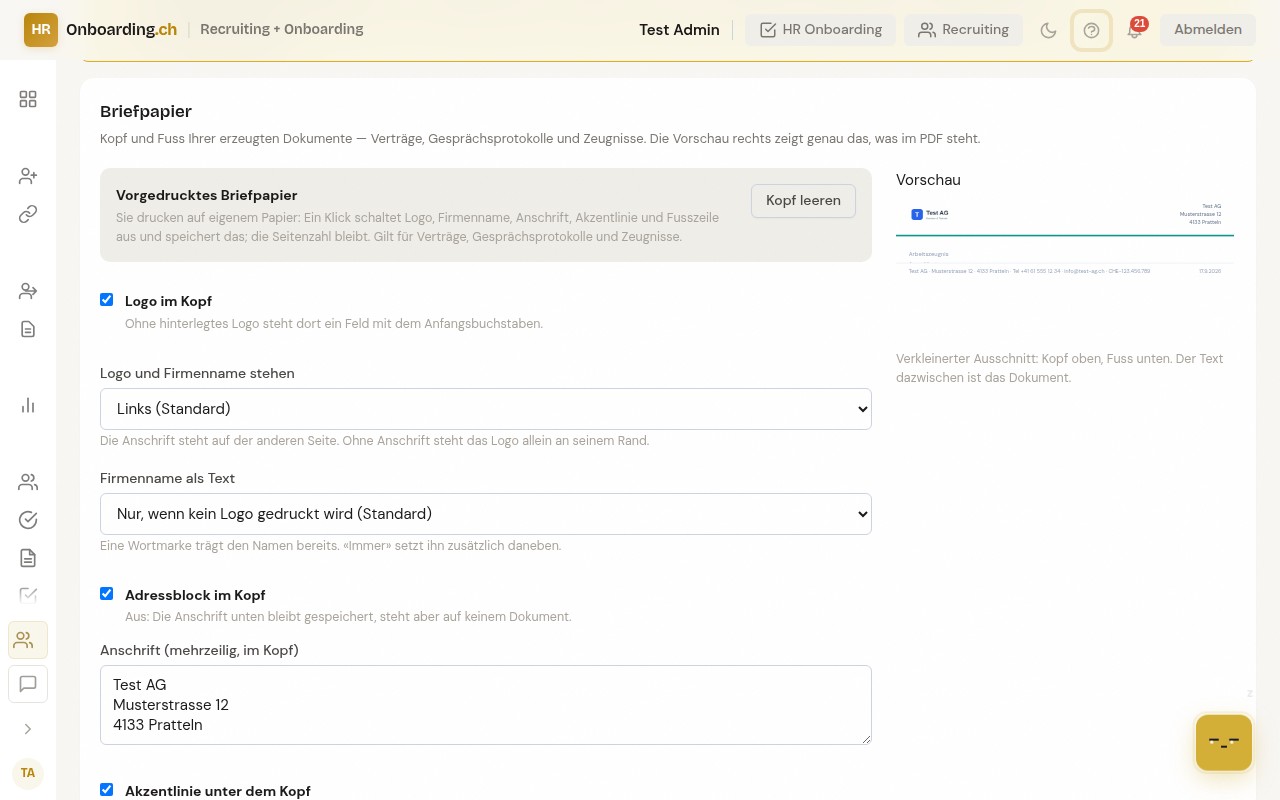
Unter Administration → Organisation steht die Karte Briefpapier. Sie bestimmt, was auf jedem erzeugten Dokument oben und unten steht — Verträge, Gesprächsprotokolle und Zeugnisse —, mit einer Vorschau daneben:

  • Logo im Kopf und die Seite, auf der Logo und Firmenname stehen (links oder rechts); die Anschrift steht auf der anderen
  • Firmenname als Text — nur ohne Logo, immer, oder nie
  • Adressblock im Kopf, Akzentlinie, Fusszeile mit eigenem Text, Datum und «Seite n von m»
  • «Vorgedrucktes Briefpapier» — ein Klick auf «Kopf leeren» schaltet Logo, Firmenname, Anschrift, Akzentlinie und Fusszeile aus; die Seitenzahl bleibt
  • Briefpapier auch auf dem strukturierten Zeugnisblatt — standardmässig aus, weil das Blatt einen eigenen Kopf- und Fussblock hat und auf eine Seite passen soll
  • QR-Code zum Standard und Strukturiertes Blatt mit Unterschriften — beide standardmässig aus
hr-onboarding.ch/admin-dashboard · Organisation
Karte «Briefpapier» in der Gruppe Organisation der Administration mit dem Block «Vorgedrucktes Briefpapier» und dem Knopf «Kopf leeren», darunter die Schalter Logo im Kopf, Logo und Firmenname stehen links oder rechts, Firmenname als Text, Adressblock im Kopf mit der mehrzeiligen Anschrift und Akzentlinie unter dem Kopf — rechts daneben die verkleinerte Vorschau von Kopf und Fuss
1
2
3
«Kopf leeren» für vorgedrucktes Papier — die Seitenzahl bleibt Die Schalter gelten für alle erzeugten Dokumente Die Vorschau zeigt genau das, was im PDF steht

Wird ein Zeugnis länger als eine Seite, trägt jede Folgeseite eine Kopfzeile mit Dokumenttitel und Namen der Person, dazu die Seitenzahl.

Firmentext und Funktionen

  • Firmentext — der Absatz darüber, was Ihr Unternehmen tut. Er wird je Ebene gepflegt: Fachbereich, sonst Bereich, sonst Organisation. Leer heisst «erbt», nicht «kein Text». Das strukturierte Blatt nimmt davon den ersten Absatz.
  • Funktionen — die Stellenbezeichnungen Ihrer Organisation, in der Karte Struktur der Gruppe Organisation. Sie entstehen beim Erfassen von selbst; dort legen Sie Dubletten zusammen, hinterlegen Aufgaben als Vorschläge fürs Zeugnis und pflegen «Schreibweise weiblich» und «Schreibweise männlich».
Am Ende dieses Schritts
  • Das Zeugnis liegt als PDF in der Personalakte
  • Kopf und Fuss Ihrer Dokumente sind eingerichtet
  • Firmentext und Funktionen sind gepflegt — das nächste Zeugnis geht schneller
Briefpapier einrichten